Raina测试学习指南Raina测试学习指南
导读
面试题
AI 测试教程
软件测试教程
🌍 知识星球
学习交流群
  • Raina测试工具集
  • Raina常用网站&工具合集
  • 小红书
  • B站
  • 作者介绍
导读
面试题
AI 测试教程
软件测试教程
🌍 知识星球
学习交流群
  • Raina测试工具集
  • Raina常用网站&工具合集
  • 小红书
  • B站
  • 作者介绍
  • 入门学习路线

    • AI 赋能测试完整学习流程
    • AI 基础知识学习清单
    • AI 工具选择
    • MCP学习清单
    • Skills学习清单
    • 工作流学习清单
  • AI测试基础

    • AI技术核心概念
    • Cursor

      • Cursor介绍
      • 下载与安装
      • 快速上手-基础使用
      • Cursor Rules的创建与使用
      • Cursor如何创建指令
      • Cursor如何集成Playwright MCP
      • Cursor如何配置MCP?
    • Kiro

      • Kiro介绍
      • 如何安装Kiro
      • Kiro简单使用
      • Kiro如何配置MCP
      • Kiro如何设置规则
    • Trae

      • Trae介绍
      • 如何安装Trae
      • 快速上手Trae(开发测试工具)
      • Trae如何使用Rules
    • Codex

      • Codex入门使用
  • AI 辅助生成测试用例

    • 方案对比(入门必看)
    • 需求读取

      • 读取PDF、word、ppt需求转md格式
      • 飞书CLI+Skill读取飞书需求文档
      • 蓝湖:读取蓝湖原型生成需求文档Skill
      • Figma:读取Figma生成需求文档Skill
    • 知识库与 RAG

      • Dify知识库-1:Dify 安装部署教程
      • Dify知识库-2:Dify知识库配置与使用全流程
      • Dify知识库-3:Dify知识库MCP 封装与调用
      • Notion知识库:Notion MCP+Skill 实现远程知识库检索
      • Obsidian知识库:Obsidian + MCP 构建本地知识库
    • Excel 用例生成

      • 基于规则:使用Cursor生成Excel格式测试用例(历史方案)
      • 基于skills:生成Excel测试用例的Skills包(⭐ 最新推荐,首选方案)
    • Xmind 用例生成

      • 基于工作流:从零搭建生成测试用例的coze工作流(历史方案)
      • 基于规则:使用Cursor自动生成Xmind测试用例(历史方案)
      • 基于智能体:使用Coze搭建一个测试用例智能体(历史方案)
      • 基于skills:生成xmind测试用例的Skills包(⭐ 最新推荐,首选方案)
    • Xmind 测试点

      • 基于规则生成功能测试点
    • Opentest

      • 从需求→用例→报告全流程skill方案(⭐ 最新推荐,首选方案)
    • 用例评审

      • 使用AI进行测试用例评审
  • AI 辅助接口测试

    • 获取接口文档

      • 读取项目代码生成接口文档的 skills
      • 读取Swagger接口信息的skill
      • 读取YApi接口信息的skill
    • 接口测试脚本生成

      • 生成API 测试用例的Skills分享
      • 生成jmeter脚本的Skills包分享
    • 全流程

      • 根据接口文档进行接口测试
  • AI 驱动接口自动化测试

    • 方案对比(入门必看)
    • 基于 Skills 方案

      • 1.前导篇:基于 Skill 的接口自动化测试方案说明
      • 2.项目准备:Python案例项目部署
      • 3.使用教程:基于skill的接口自动化测试方案完整使用教程
      • 4.思路解析:基于skill的接口自动化测试方案思路与原理解析
      • 5.方案升级:基于skill的接口自动化测试--新增多接口串联、自然语言场景用例
      • 6.方案升级:基于skill的接口自动化测试-新增Mysql断言
    • 规则驱动方案(历史)

      • 使用AI进行接口自动化测试(历史方案)
  • AI 驱动 Web UI 自动化测试

    • 方案对比(入门必看)
    • Playwright MCP 方案

      • 1.Playwright mcp实现UI自动化 概念&知识澄清篇
      • 2.基于Playwright MCP进行无代码UI自动化测试(历史方案1️⃣)
      • 3.Playwright框架 + MCP生成自动化测试代码(历史方案2️⃣
    • Playwright-cli 方案

      • 1.Playwright-cli 实现UI自动化-概念&知识澄清篇
      • 2. playwright-cli+skill 实现 UI 自动化实践案例1️⃣
      • 3. playwright-cli+skill实现 UI 自动化实践案例2️⃣
    • Midscene 方案

      • 1.Midscene.js MCP安装与配置
      • 2.基于Midscene.js 进行UI自动化测试的实践案例
    • Browser use 方案

      • 1. Browser use实现UI自动化-概念&知识澄清篇
      • 2. Browser use实现UI自动化-实践案例
  • AI 驱动的桌面端自动测试

    • Pywinauto桌面端自动化方案调研与简单实践
    • 基于midscene进行桌面端自动化方案调研与实践
  • AI 提效执行流程

    • 使用 tapd skill 一键提交bug
    • 使用tapd skill统计bug
  • AI 辅助性能测试

    • jmeter性能测试-全流程skill
  • Rules 与 Prompt

    • 实战案例:如何利用AI进行数据处理!对比
    • 实战案例:如何利用AI快速画业务流程图!时序图
    • Rules!如何创建与使用 Cursor Rules
  • Skills

    • Skills介绍
    • Cursor如何安装!使用Skills
    • Trae如何安装!使用Skills
    • 4 个实用的官方Skills
    • 使用技巧:学会按自己的需求去优化迭代
    • 基础教程:在Trae如何开发一个Skills
    • 基础教程:Cursor如何开发一个skill!
    • 实战案例:自然语言转SQL skill
    • 学习网站:分享 5 个我常用的 skill 学习网站
  • MCP

    • 什么是MCP?
    • MCP如何运用到测试工作?
    • 热门 MCP
    • 基础教程:如何去找需要的MCP?
    • 基础教程:Cursor如何配置MCP?
    • 实战案例:让AI自动帮你操作数据库场景集合
    • 实战案例:使用MysqlMCP实现自然语言操作数据库
    • 实战案例:BrowserTools MCP测试工程师运用场景
    • 实战案例:Cursor如何集成Playwright MCP
  • Dify

    • Dify 安装部署教程
    • 如何配置大模型LLM&获取API Key
    • Dify知识库配置与使用全流程
    • Dify知识库MCP 封装与调用
    • Dify如何配置MCP
    • Dify+MCP搭建数据库操作智能体
  • OpenClaw

    • 1.Windows 本地部署OpenClaw详细教程
    • 2.云服务器部署 OpenClaw +配置飞书 完整指南
    • 3.云服务器部署的 openclaw 如何访问 web ui
    • 4.如何给 openclaw 配置灵魂、身份、偏好、规则?
    • 5.如何给openclaw配置记忆
    • 6.OpenClaw如何使用Skill?

Codex入门使用

本文目的

Codex 是由OpenAI开发的 AI 智能体,在近段时间基本上和Claude code齐名,有比较高的热度,很多测试小伙伴也在反馈希望出下这块的基础教程。

因此我这边接下来会针对这个工具出一些基础教程。

这篇文章分享下Codex如何下载和安装、登录、界面介绍等基础使用教程,Skill和mcp的配置与使用在下篇进行讲解

一、Codex介绍

Codex 是由OpenAI开发的 AI 智能体,基于GPT系列模型优化迭代,专门适配编程场景,支持代码自动生成、代码补全、Bug检测修复、代码翻译、注释生成、单元测试编写等功能。

二、入口分类和选择

Codex提供了多个入口,下面介绍下每个入口的区别,大家按自己需要选择即可,我这边推荐新手用桌面端就可以了。

三、Codex下载&安装

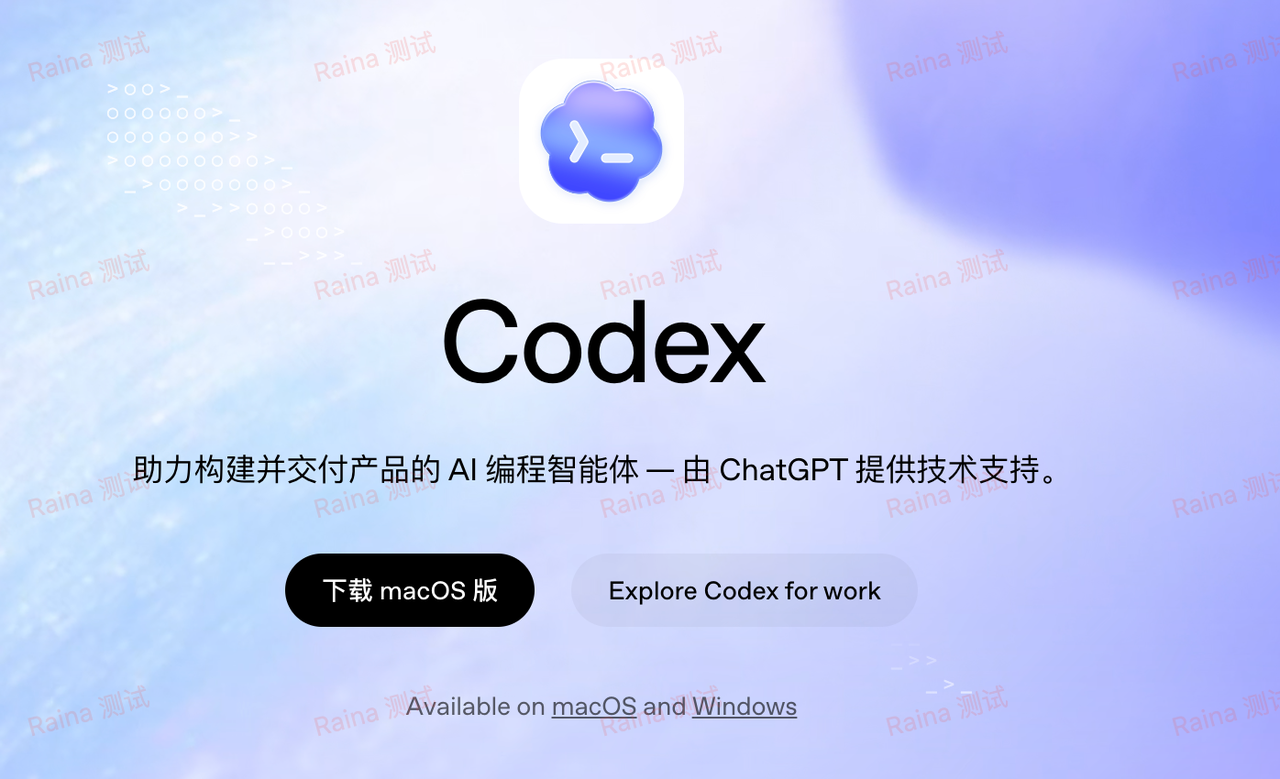
客户端版本

chatgpt.com/codex/cloud

点击下载,下载自己的版本

下载后,点击安装包安装即可

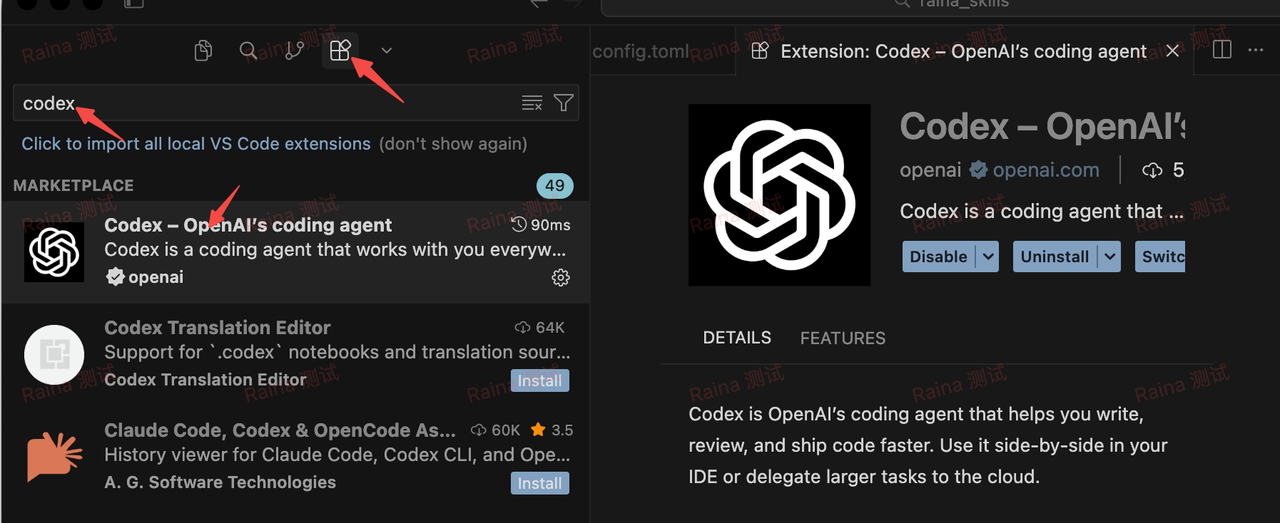
插件版本

在vscode、cursor等都可以下载插件使用

找到插件管理,搜索codex,点击下载即可
codex cli安装

打开终端,输入下面的指令进行安装

npm install -g @openai/codex

安装成功后,可以查看安装的版本,如果正常则代表安装成功

codex -V

四、登录

我们接下来的教程以客户端进行讲解,其他入口的可以去参考官方教程或网上其他资源。

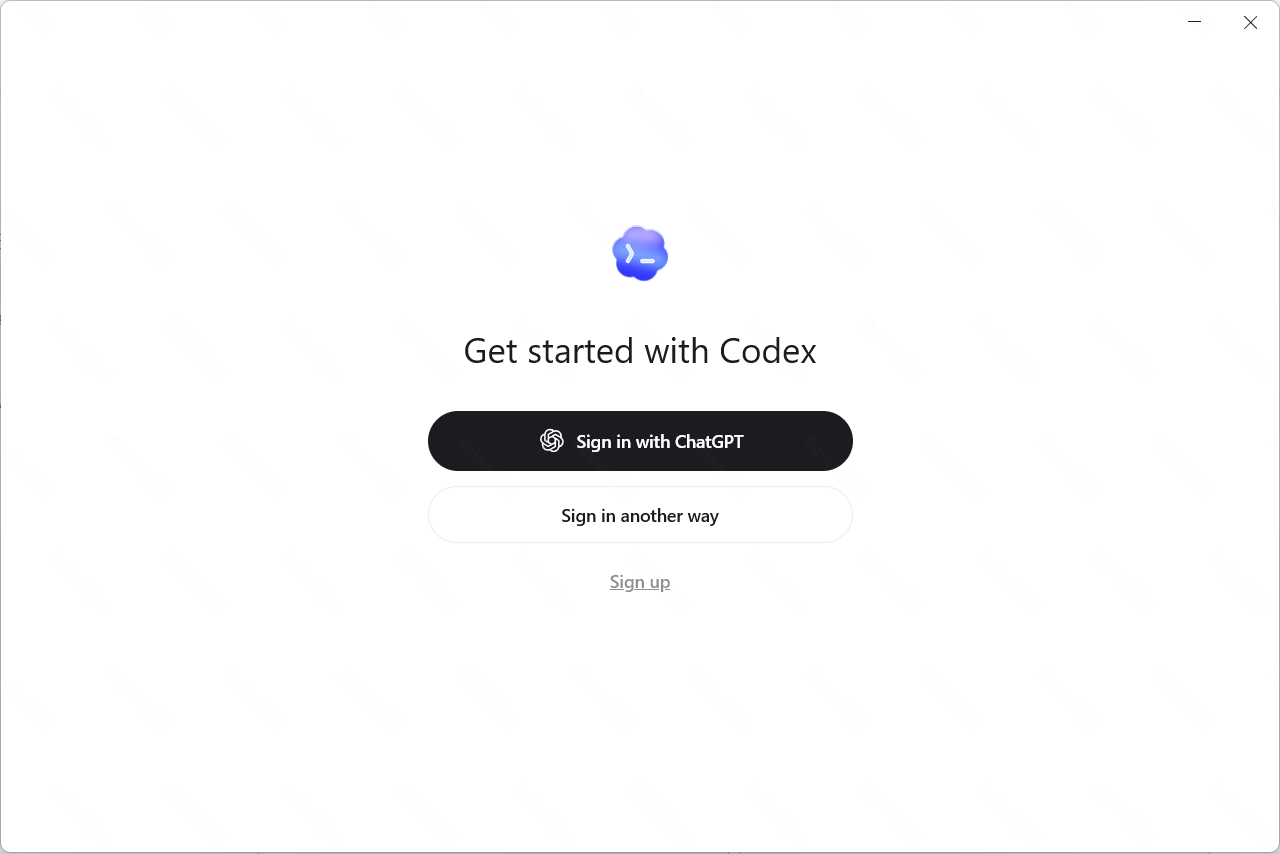
安装完成后打开 App,使用 ChatGPT 账号或 OpenAI API key进行登录。

Codex 桌面端的完整功能(多 agent 并行、Skills、自动化等)需要 Plus 及以上套餐才可以使用。免费账号登录后部分功能会受限或无法使用。

很多小伙伴会卡在订阅这一步,因为 Codex 是海外的,国内这边会有很多限制,我这边提供了两种方式参考,内容敏感不方便发出来,详细可查看 订阅方式参考(飞书文档)。
五、快速上手

1、如何让界面显示中文化

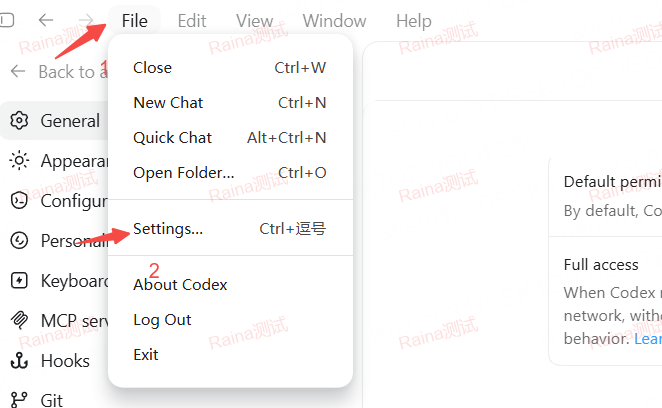
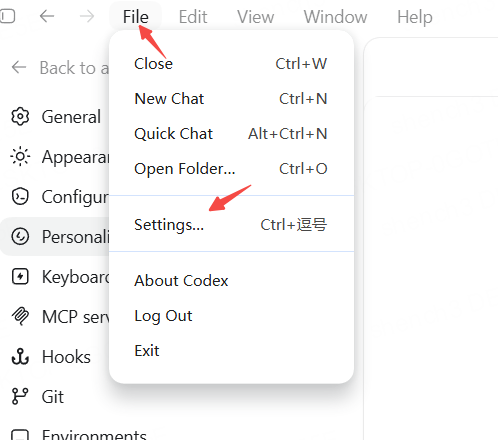
点击file,选择settings
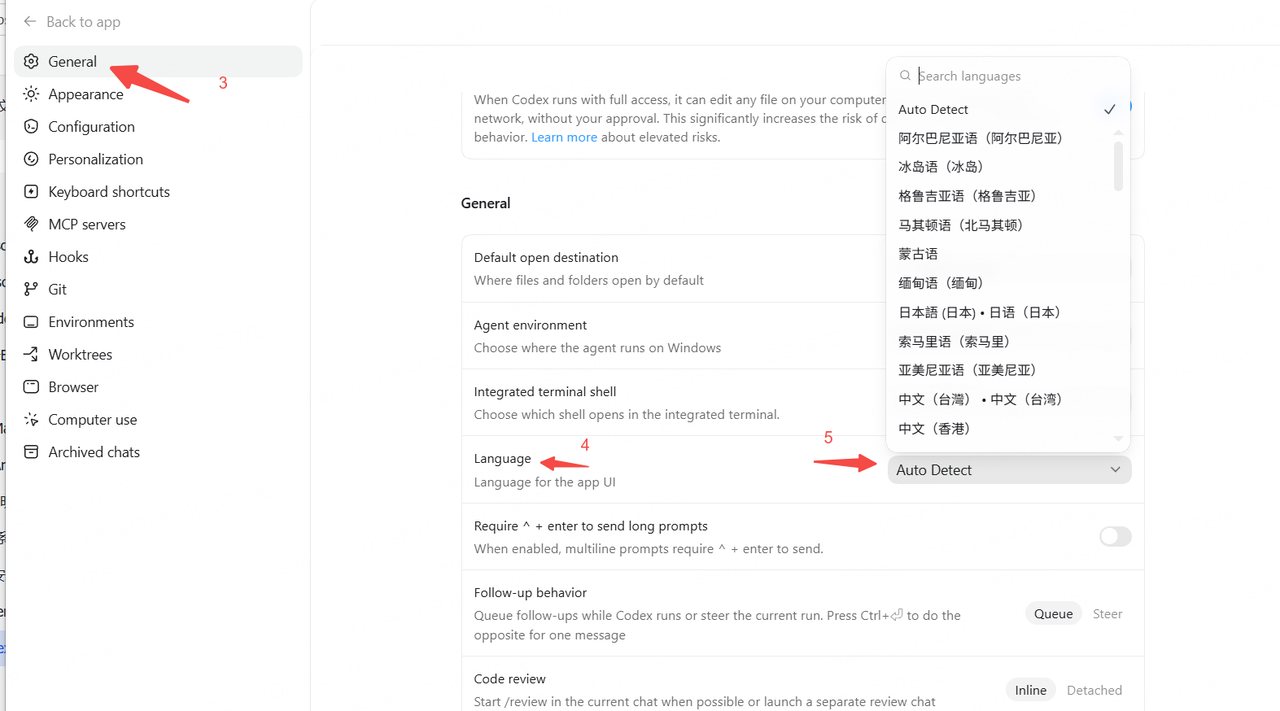
点击Genenral,找到Language,然后找到中文点击即可
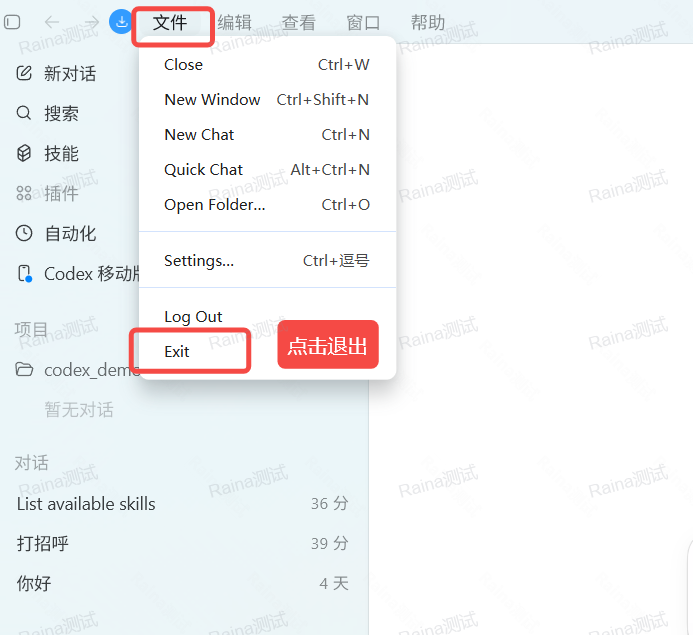
设置完成之后,如果没有生效,试试重启codex

在页面上找到Exit进行退出,然后再找到codex图标进行重启就可以了。
2、界面基础功能介绍
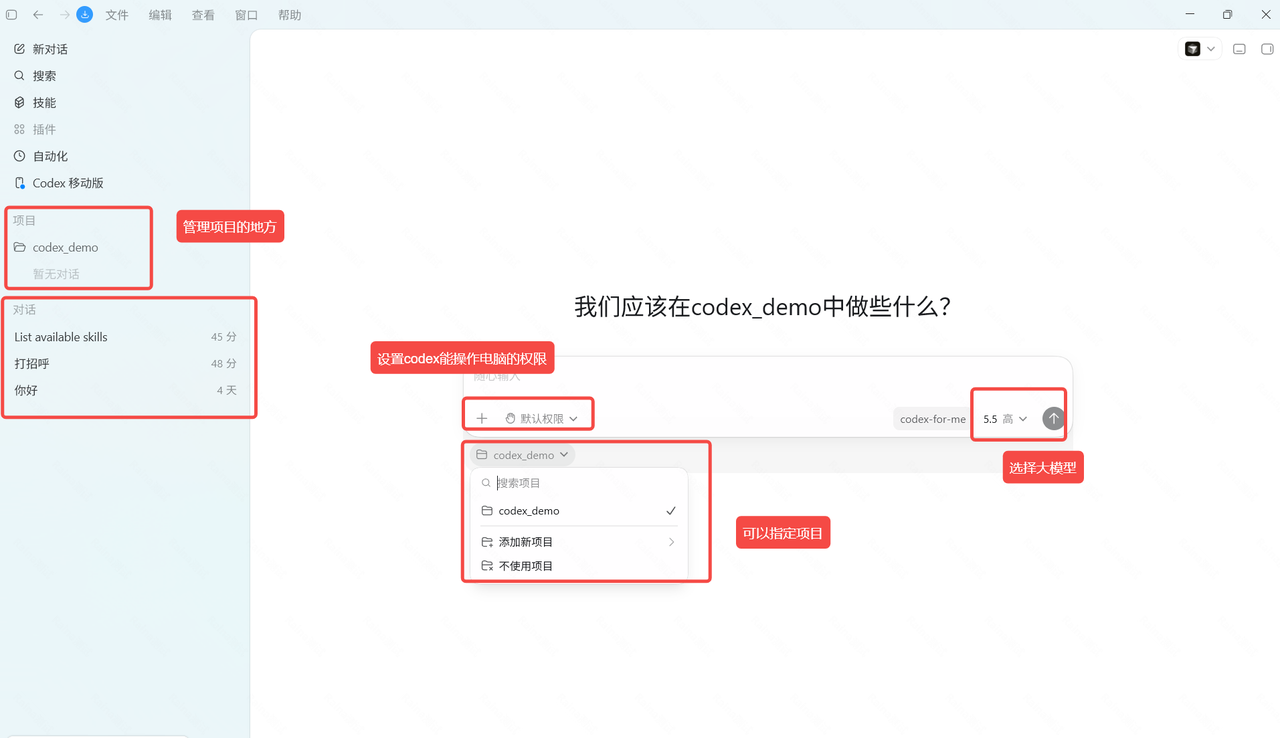
新对话:和平时使用豆包一样,快速新建对话

搜索:可以对自己历史查询过的内容进行全局搜索

技能:就是管理skill的地方,这块我会在下篇文章进行重点讲解,这里先不展开了

自动化:可以让你的Codex去定时或者延后自动执行一些任务,特别是一些每天都需要你重复性操作的东西

项目:可以理解成是给Codex指定一个工作文件夹,在对话里面指定项目后,后续在Codex的修改会直接应用到该项目,即本地文件夹中的文件

对话:就是和普通GPT对话的功能应用,适合用来日常问答和简单任务

权限设置:决定了Codex能在你电脑做什么,权限越大,能力越大,但风险也越大,新手建议先设置较低权限去使用。

指定项目:指定 Codex 在哪个本地文件夹下执行任务

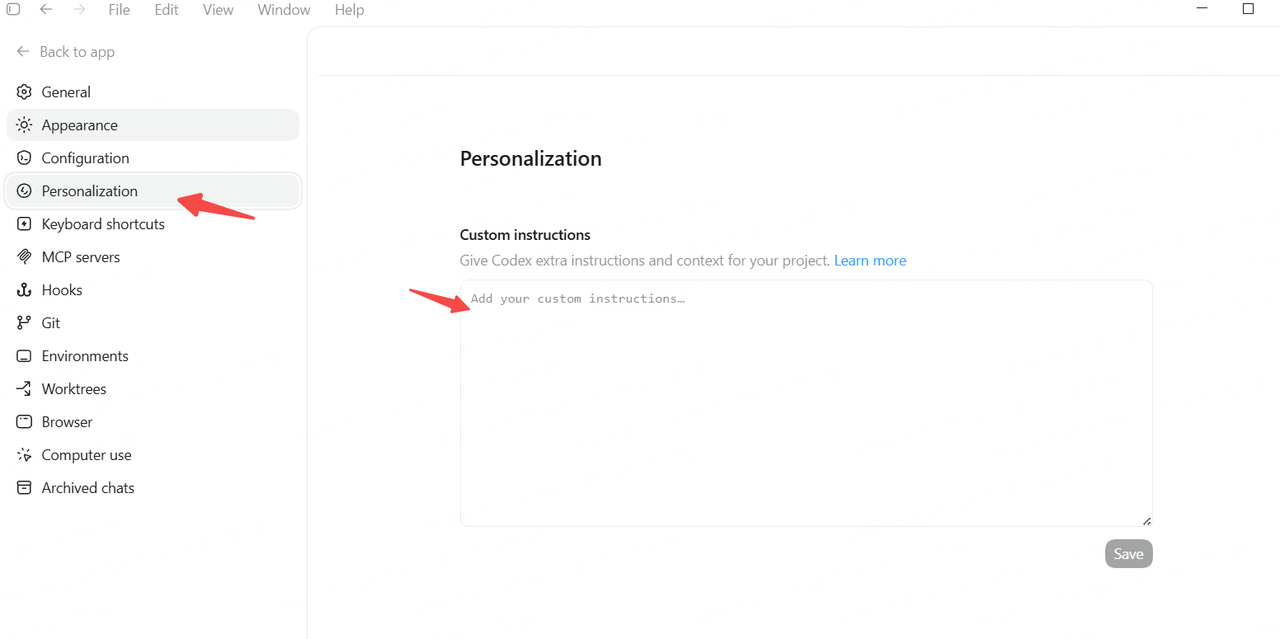
3、全局上下文配置
例如,可以使用下面这个减少token的上下文

全程使用简体中文回复,禁止使用英文或双语输出。
只提供核心内容,包括代码、命令、关键结论,不使用客套话、不解释背景、不添加多余段落。
直接输出代码块,不添加任何前置说明文字。
直接输出命令,不添加任何前置引导文字。
回答简洁、精炼、无冗余信息,最小化token消耗。

4、计划模式

Plan mode 就是先整体梳理方案、列步骤,再动手执行,好处很实在:

  1. 思路不乱,先把整体框架定好,不会做到一半跑偏。

  2. 少返工,提前排查问题、核对细节,避免写完再改。

  3. 步骤清晰,复杂任务拆解开,跟着一步步走就行。

  4. 省开销,不会盲目反复对话,减少不必要的内容消耗。

简单而言,就是先计划、再执行,在codex中,我们可以点击+,开启plan mode
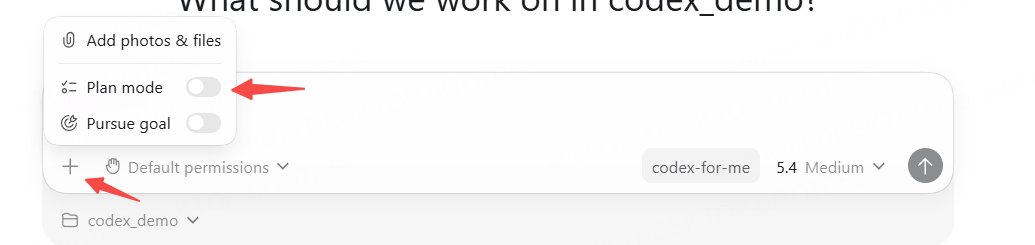
也可以输入/plan mode,进入计划模式
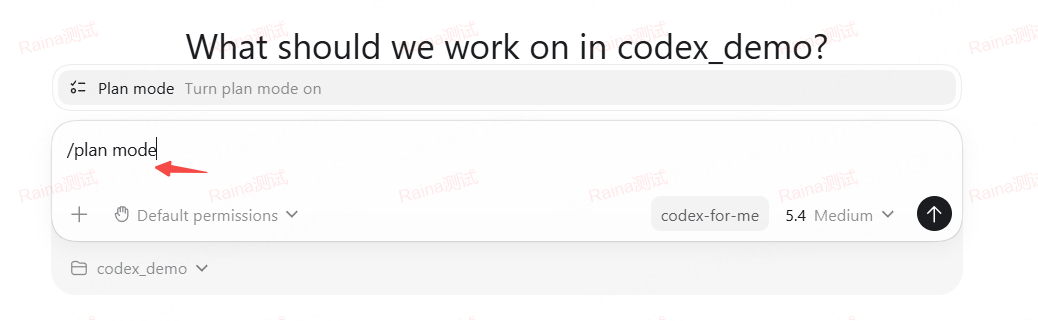
点击后,就会出现plan的标识了
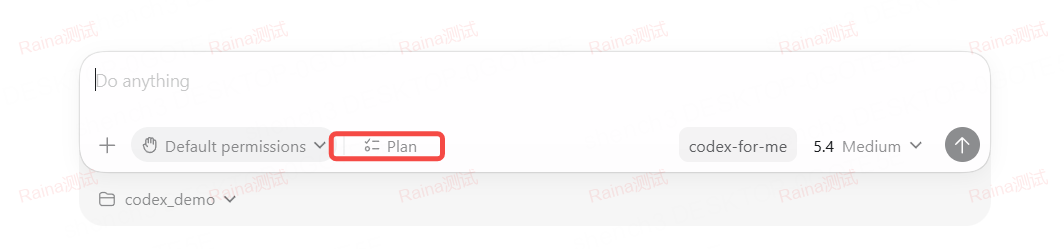
操作案例如下:

输入:

在执行的过程中,由于选择的是plan mode,AI则会像你确认相关事项
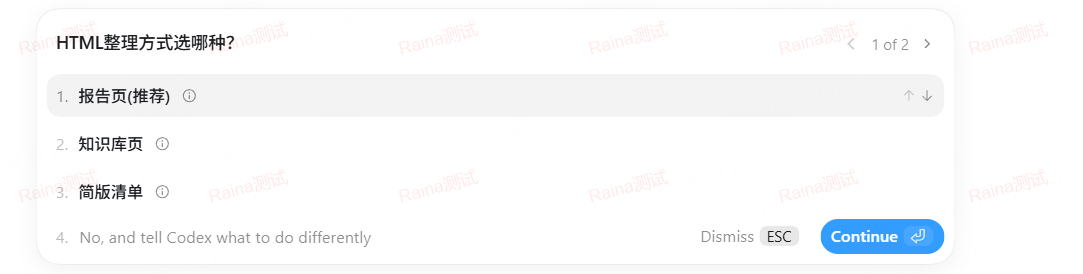
之后会生成一份执行计划,你可以检查一下计划是否符合你的预期
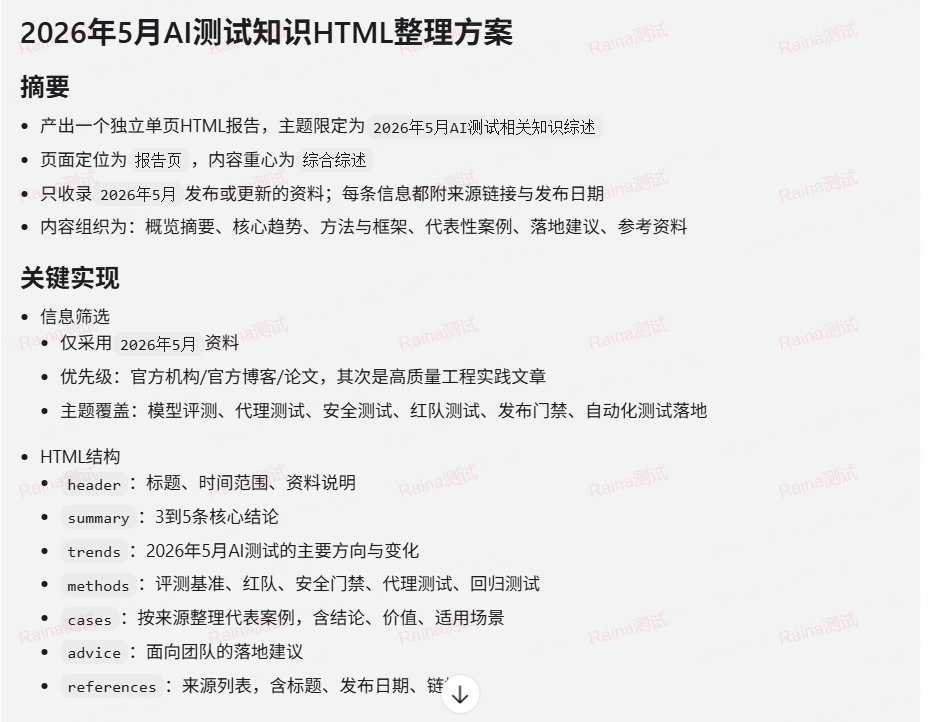
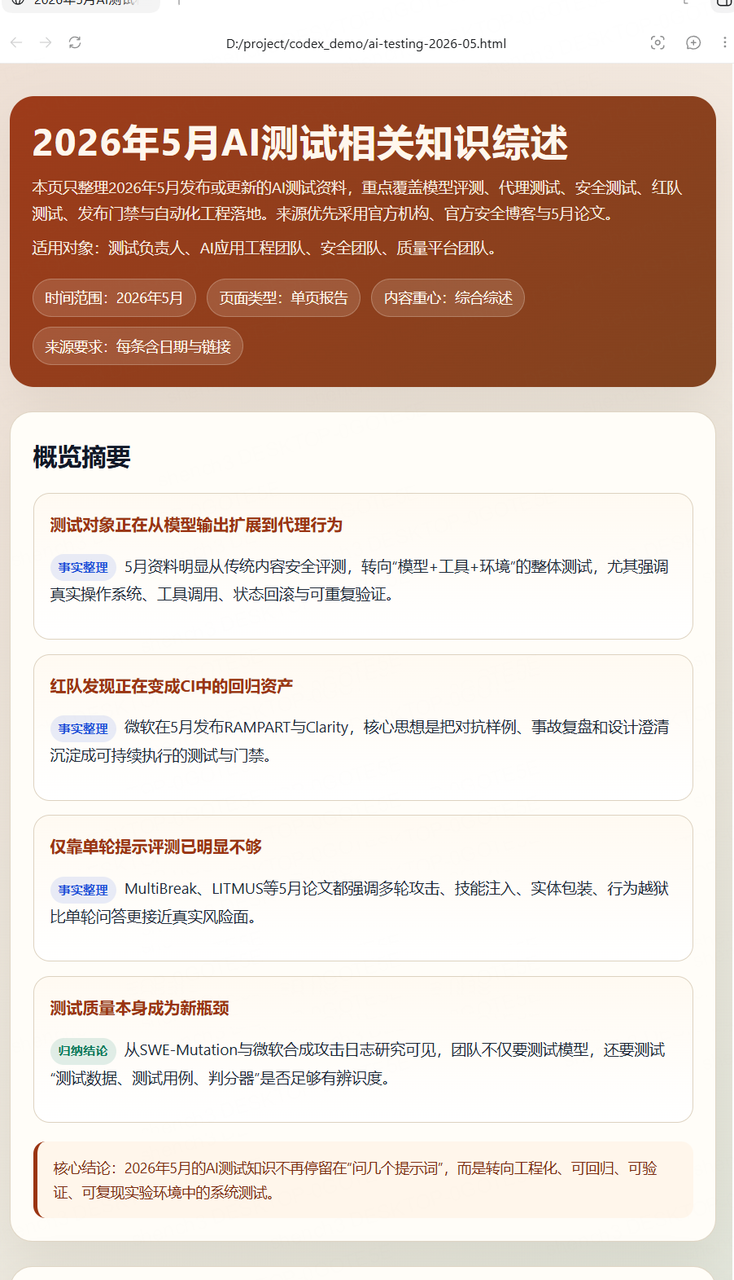
如果没有问题,则点击submit即可

这个时候,AI就会去按照计划的内容去执行,最后生成html
最近更新: 2026/6/3 13:04
Contributors: weixin_55062269