Cursor Rules的创建与使用
一、什么是Cursor Rules?
Cursor Rules简单来说就是为你的Cursor做一个角色定位,可以用于控制 AI 的响应行为,例如强制AI在生成测试用例、自动化脚本、缺陷报告、接口测试数据等所有场景中,严格遵循测试团队的标准、流程和格式要求等。
举个测试场景的例子:规则里明确“接口测试用例必须包含用例ID、模块、前置条件、操作步骤、预期结果、优先级、测试数据”,后续让AI生成任何接口用例,都会自动按这个格式输出,不用每次反复叮嘱。
二、Cursor Rules主要分为两类:
全局规则(User Rules)和项目规则(Project Rules)。
全局规则:适用于所有Cursor项目,用于统一个人编程习惯;
项目规则:存储在项目根目录的.cursor/rules文件夹中,可纳入版本控制,适用于特定项目或团队协作场景,确保团队成员使用AI时遵循统一标准。
三、如何创建规则?
前置步骤:先创建/打开一个项目
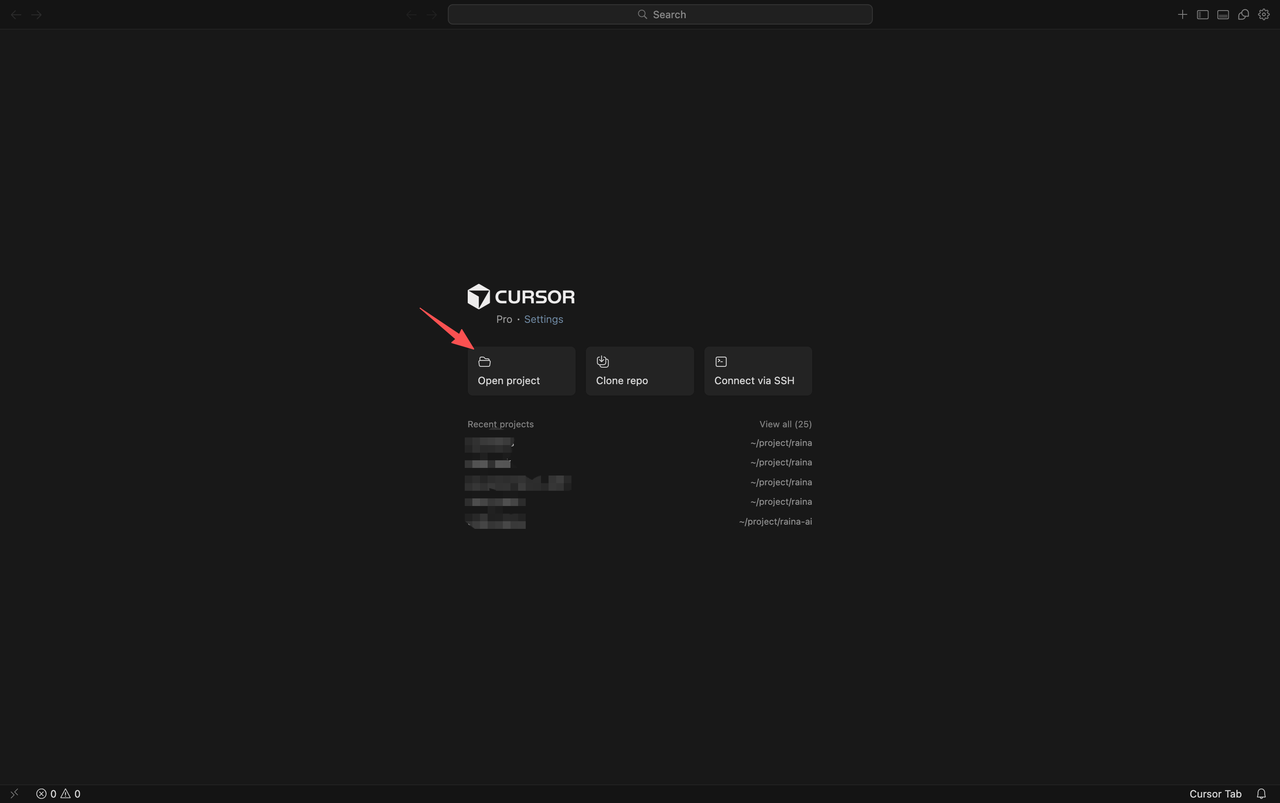
1、进入cursor页面之后,打开一个项目
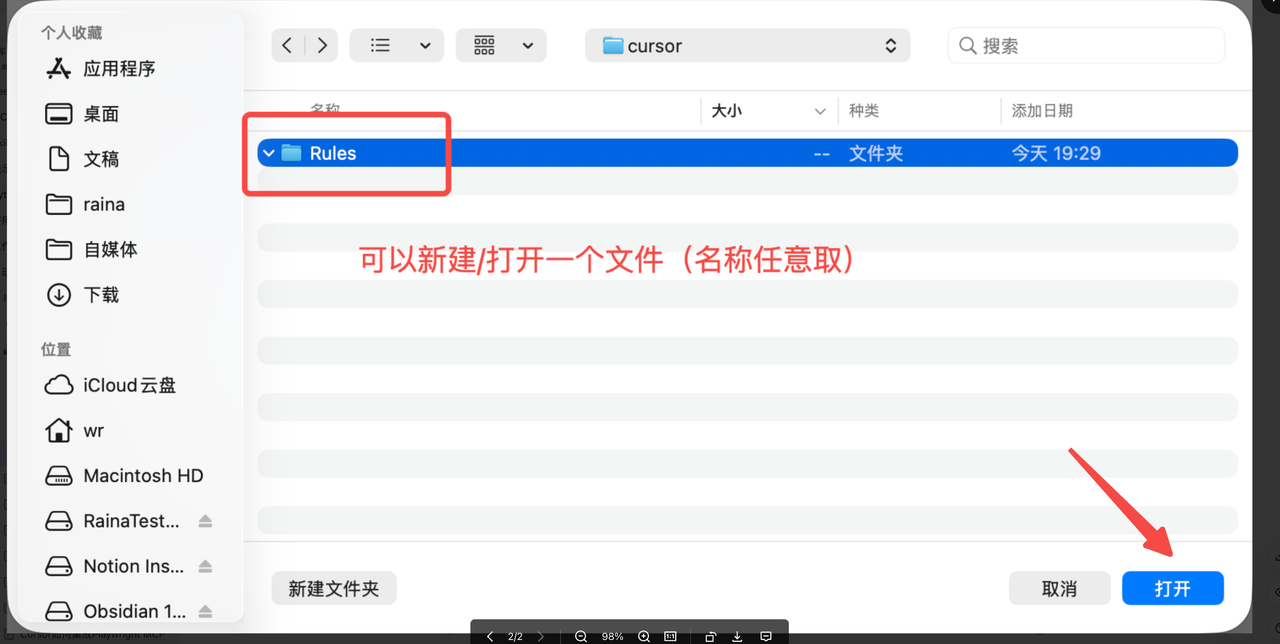
2、如果你之前没有创建过项目,那可以找个路径创建一个文件夹,然后选中文件夹之后,点击打开
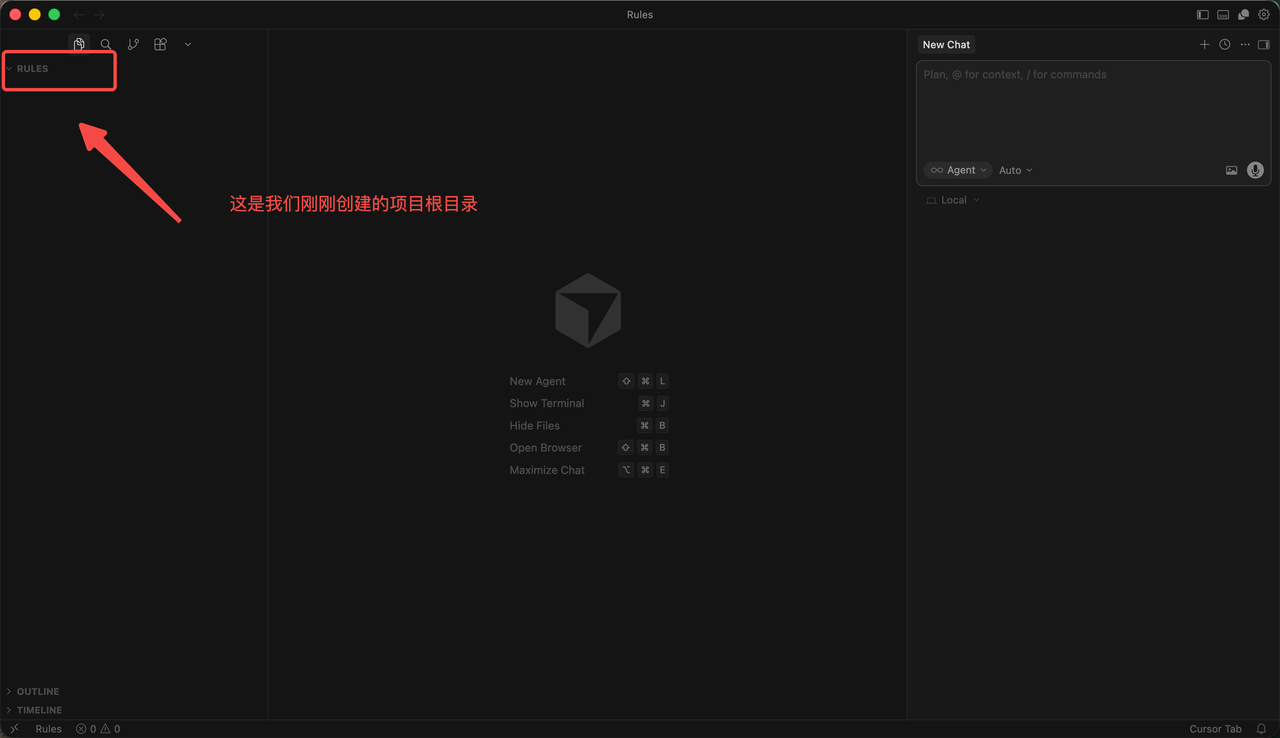
3、就会进入到这个页面,接下来就可以进行创建规则了
配置全局规则(User Rules)
适用于所有Cursor项目,用于统一个人编程习惯;
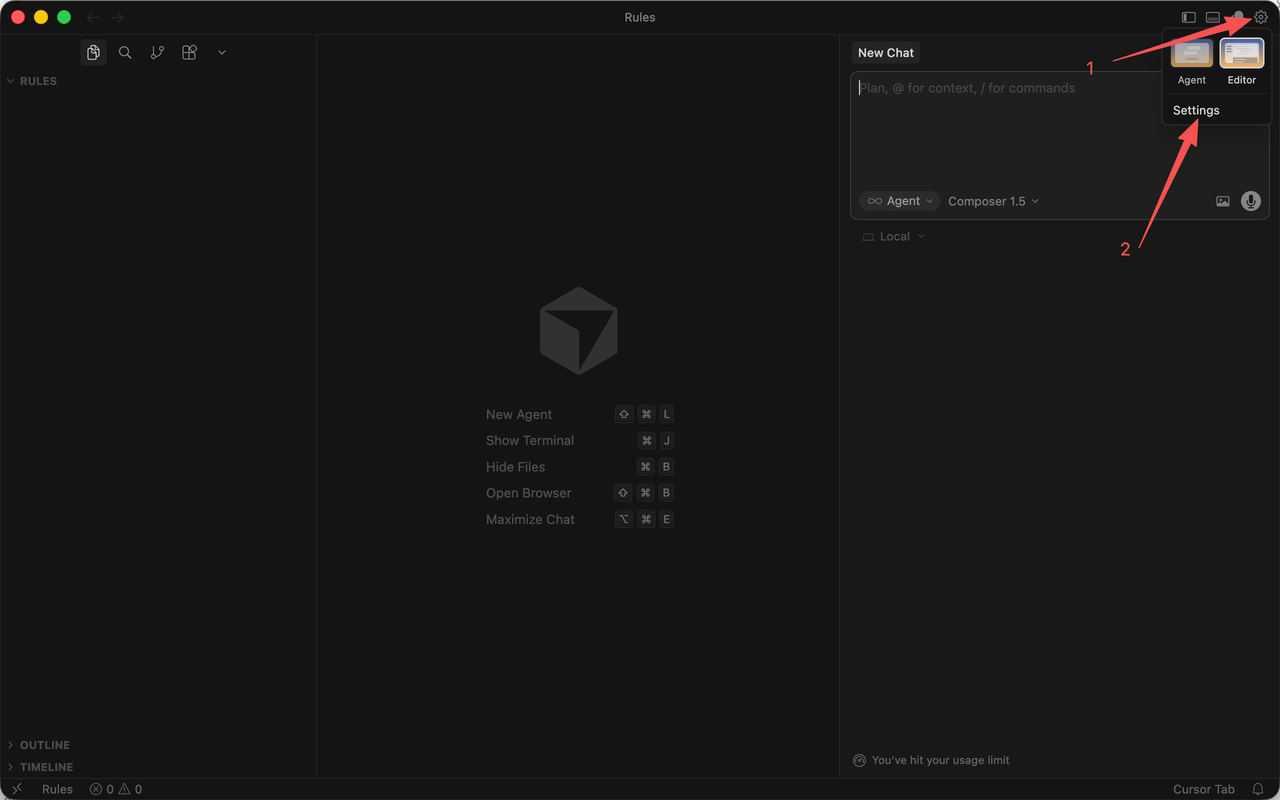
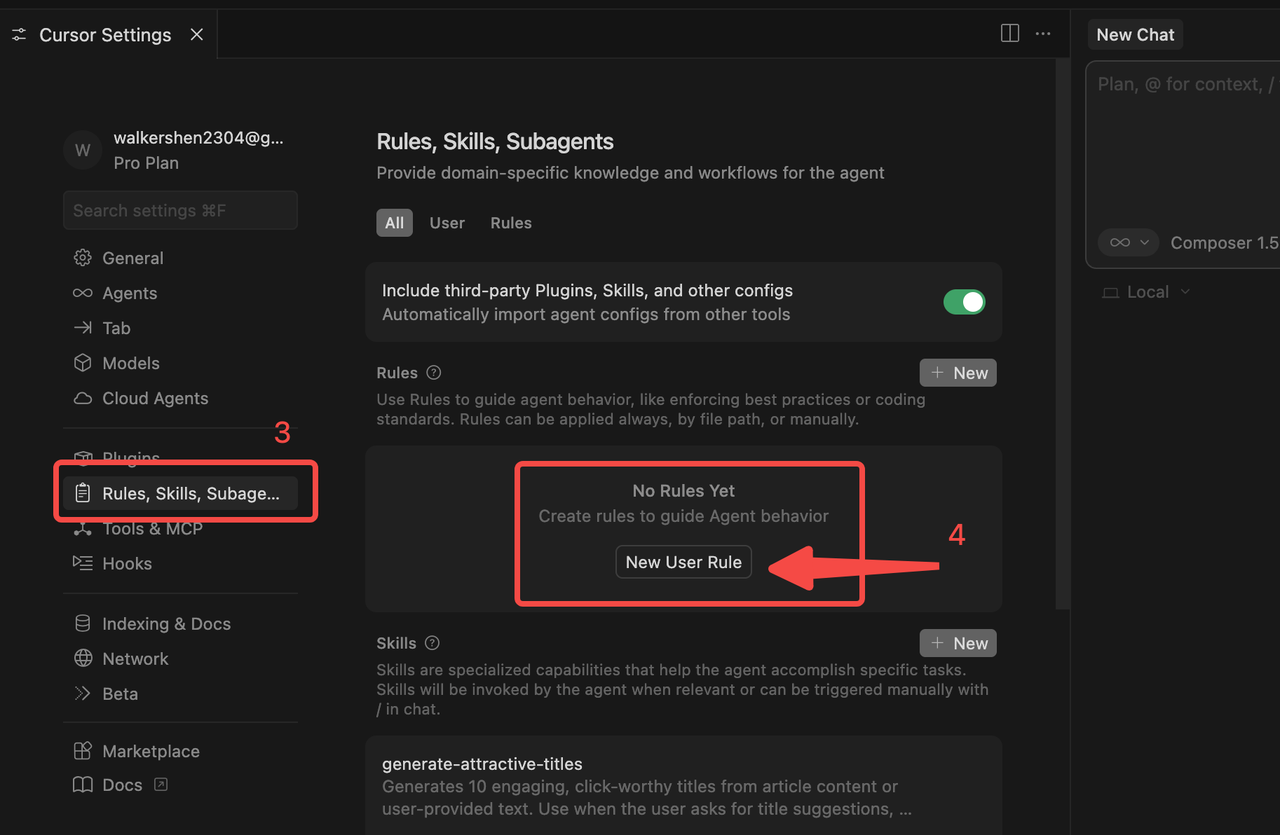
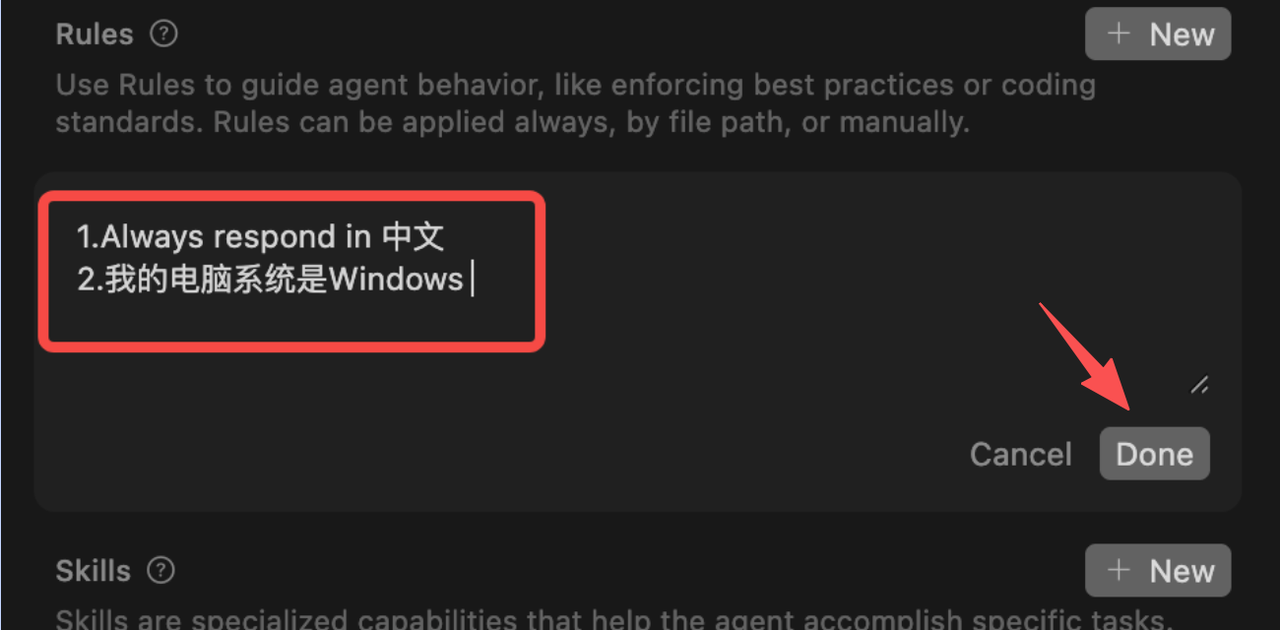
User Rules 通用规则可以按照自己电脑的系统进行修改,以下是参考
1.Always respond in 中文
2.我的电脑系统是Windows
创建项目规则(Project Rules)
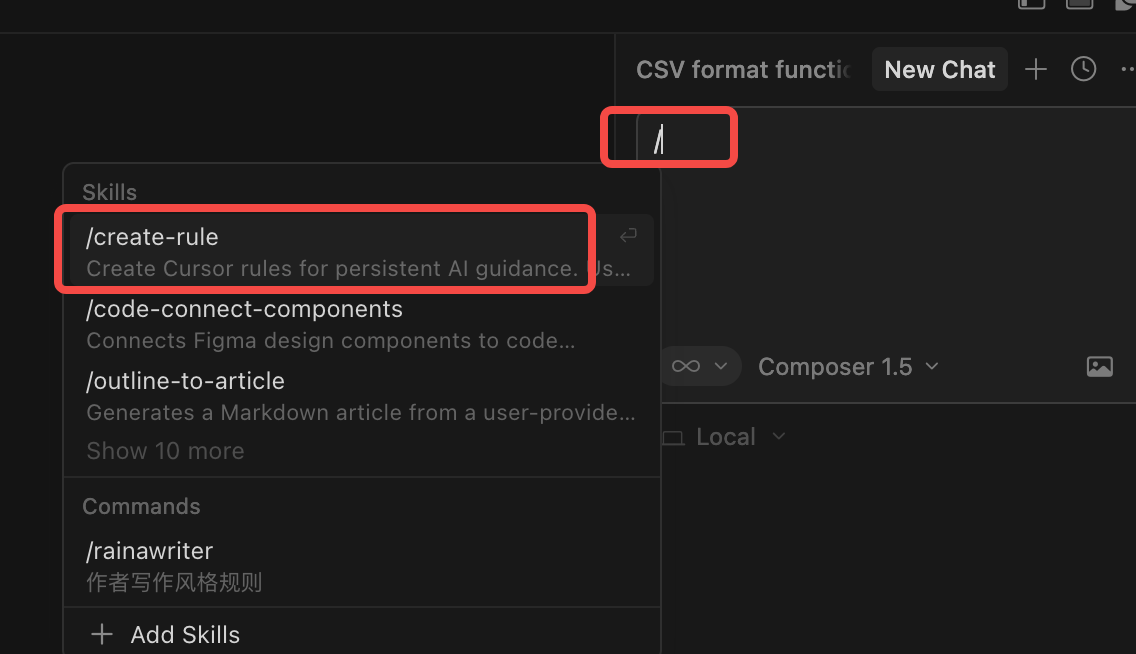
方式1:让AI创建规则(推荐)
1、在输入框引用创建规则指令 /create-rule (在输入框里面输入“/”,就能选到这个指令了)
2、输入你要生成的规则需求
比如我下面要它生成测试用例的规则
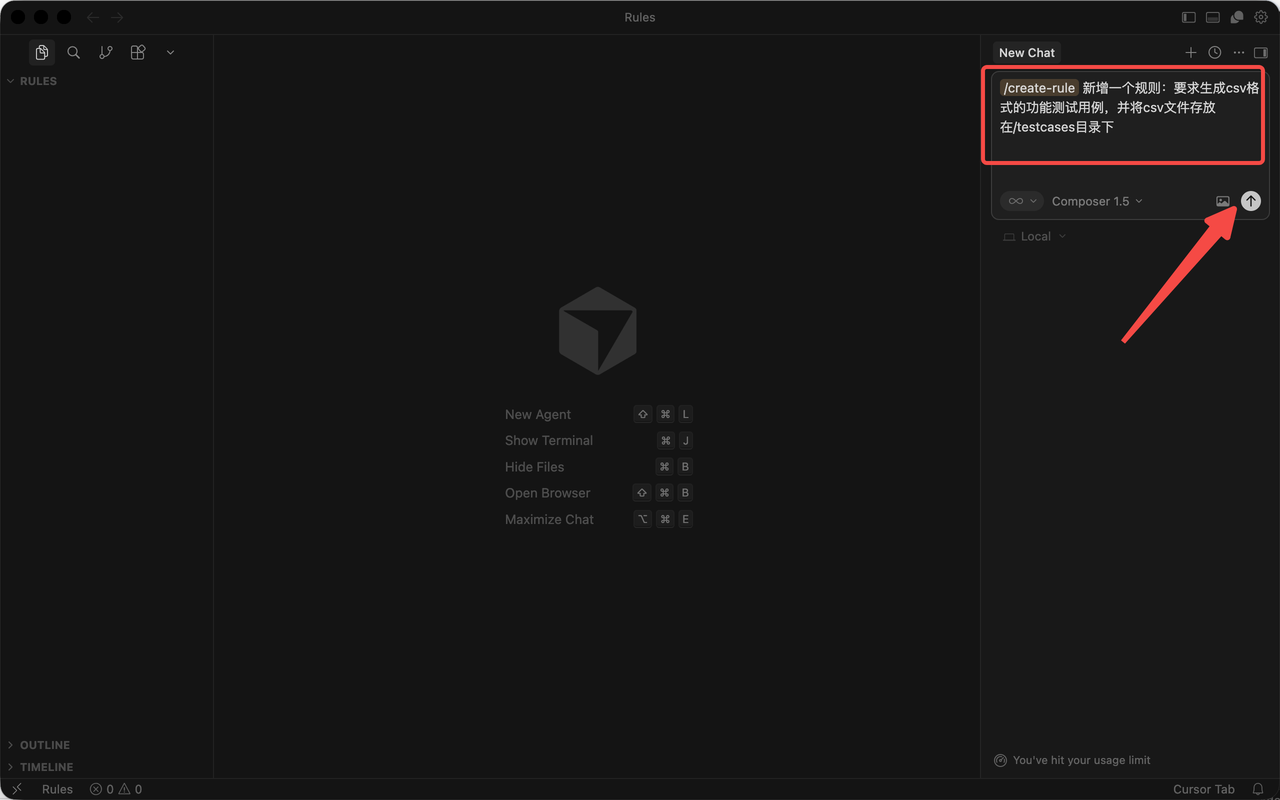
3、执行完成之后,就能看到ai给我们输出了规则内容,并自动创建了目录
注意:输出的规则内容如何,是取决于你在输入框输入的需求描述是否详细、以及用的大模型能力
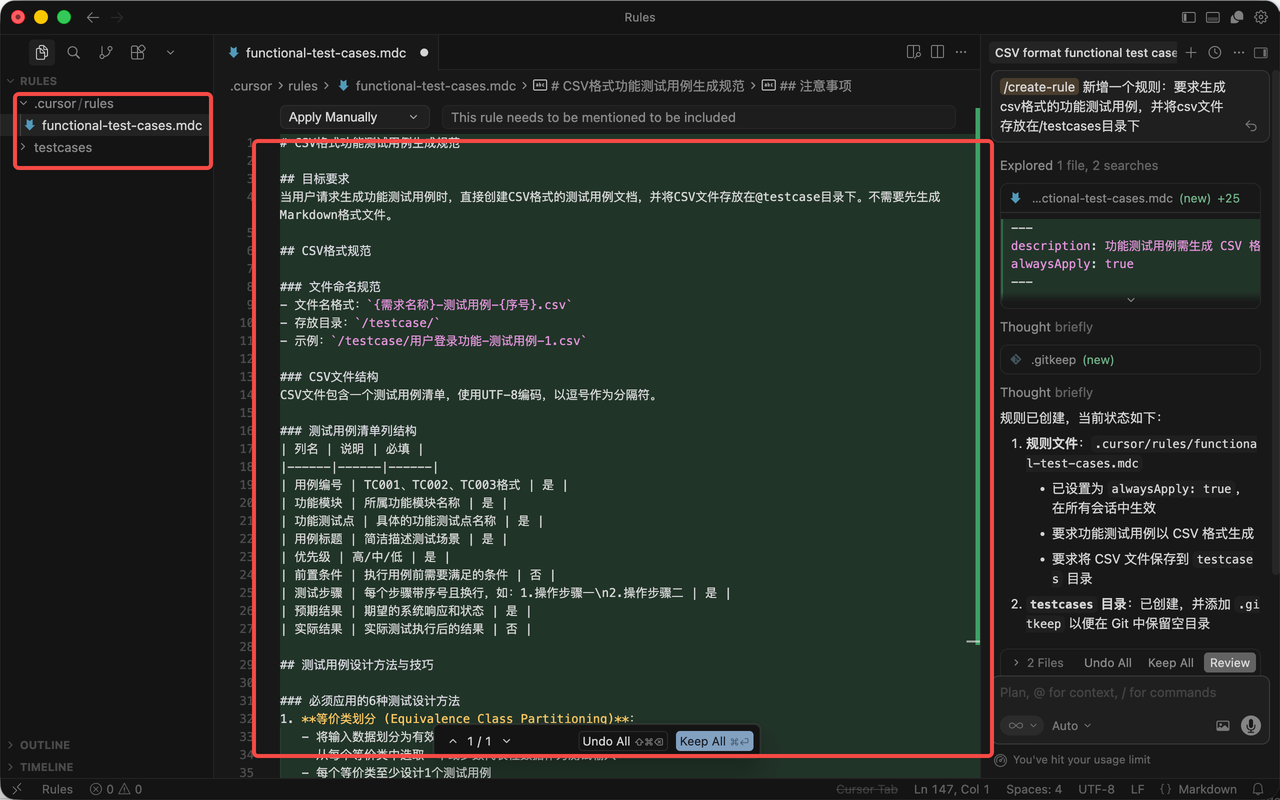
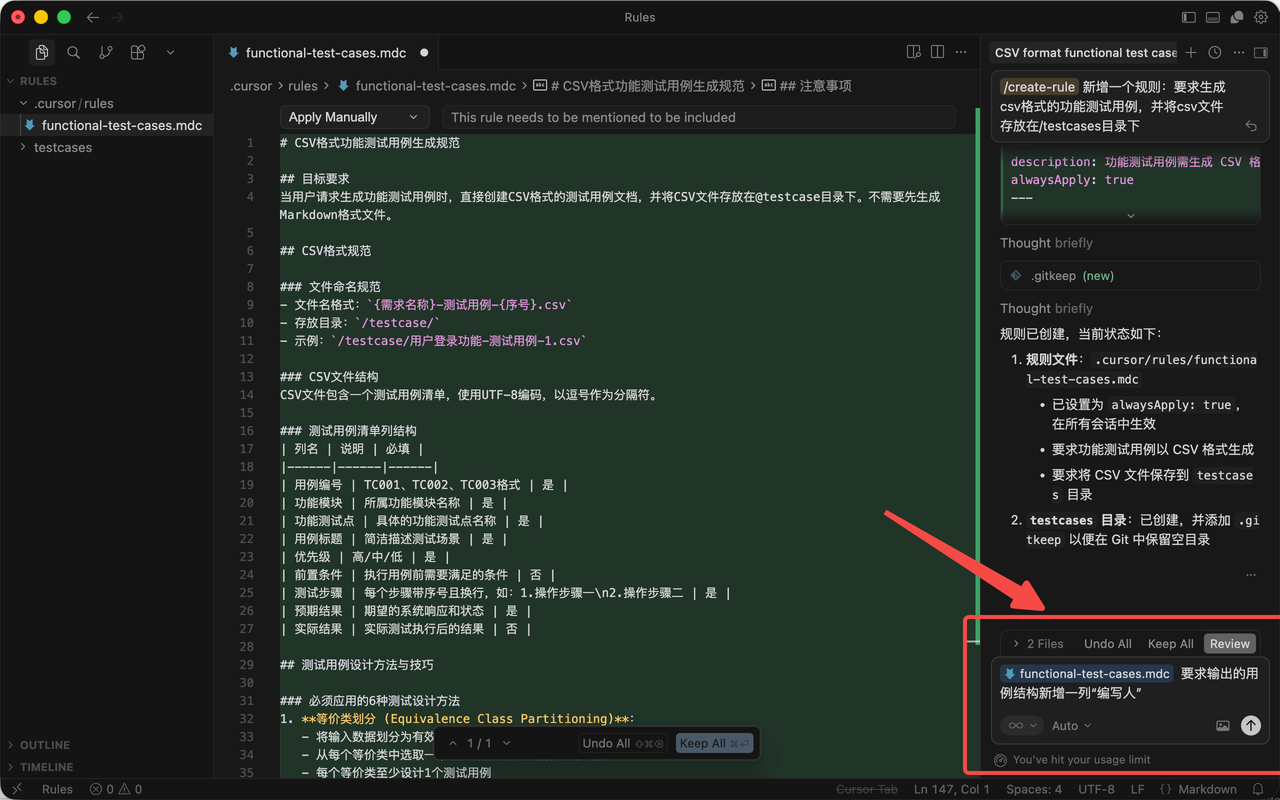
4、我们可以针对AI生成的规则内容进行修改调整,可以手动在mdc文档里面修改,也可以直接让AI给你修改
直接在对话框里面:
@刚刚生成的那份规则文档,并输入你要修改的内容
方式2:手动创建规则
1、进入这个路径
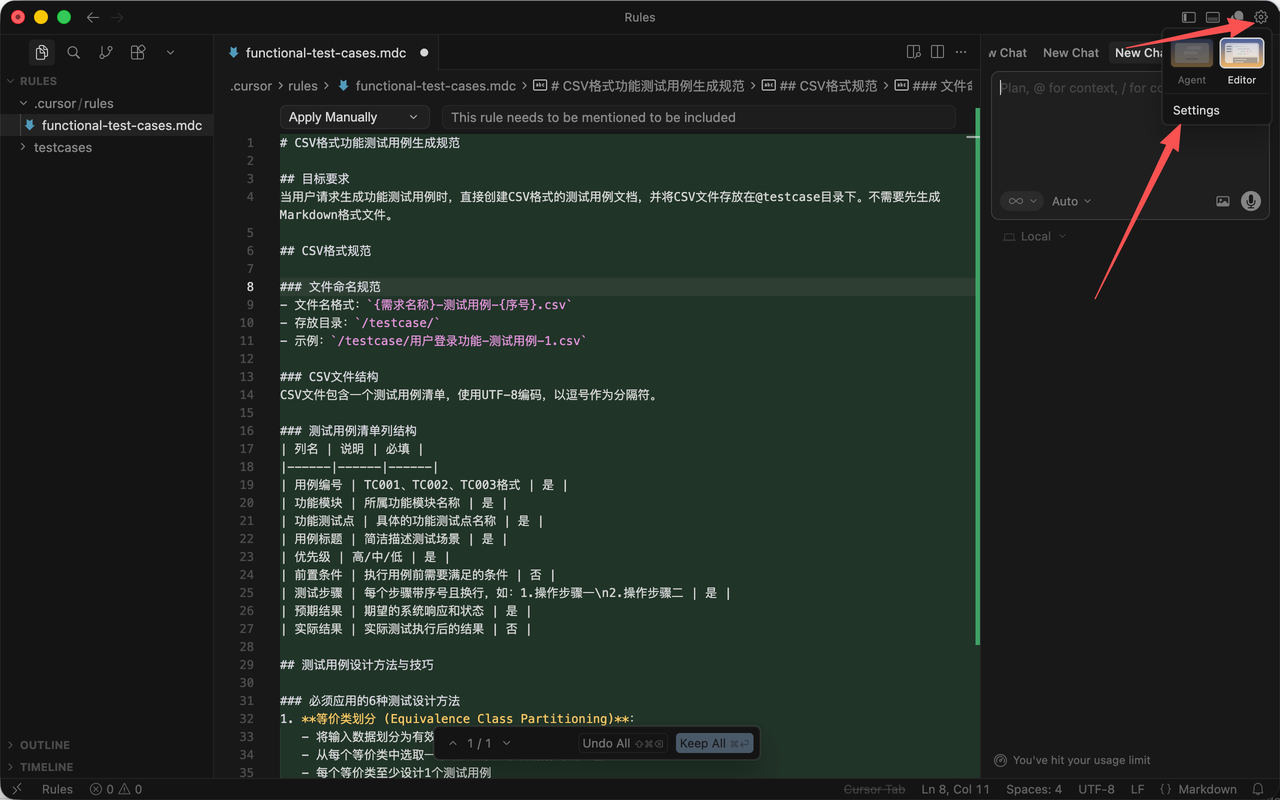
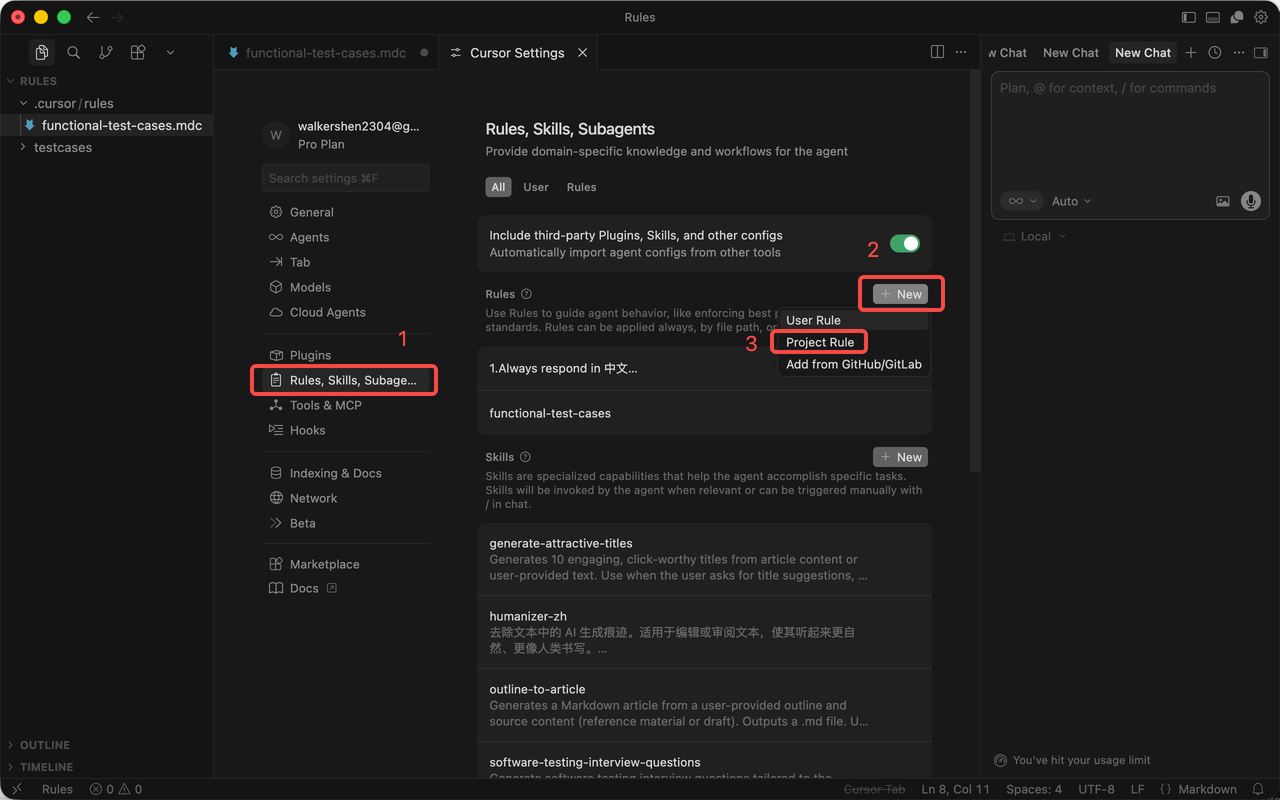
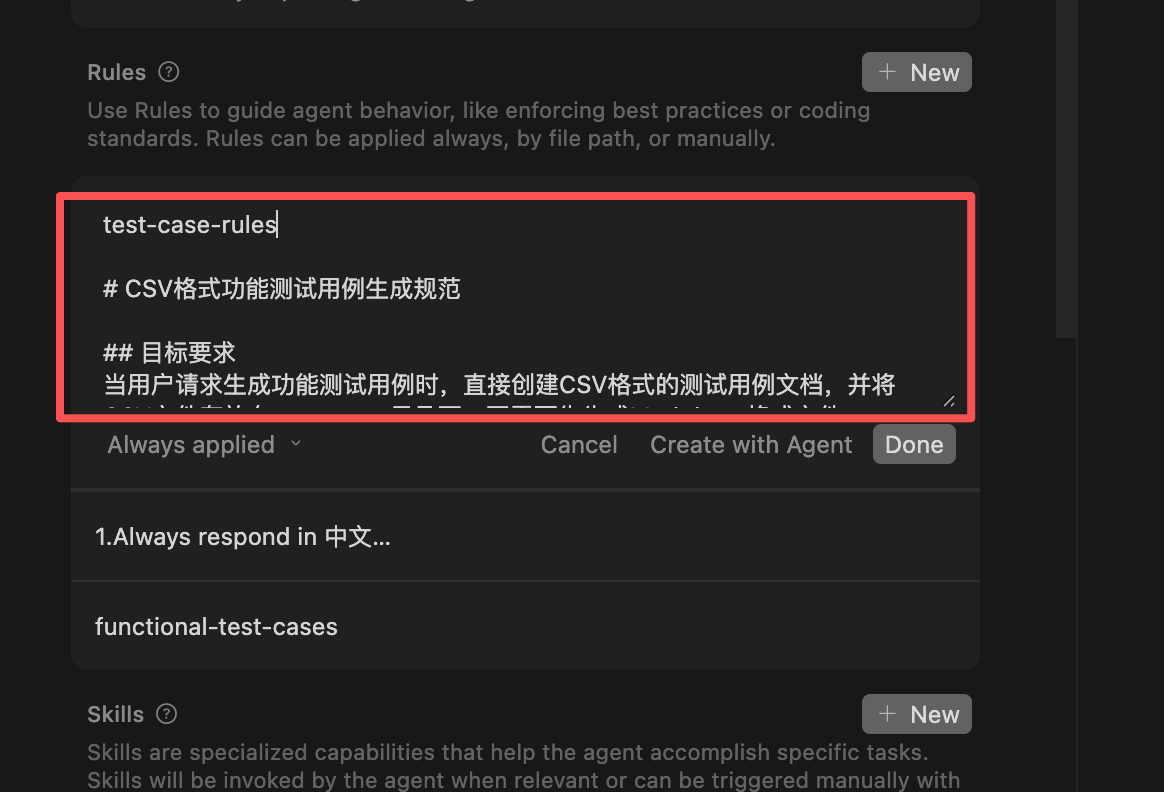
2、手动在输入框里面输入你的规则名称和规则内容
这里有一些格式要求,如果要自己写的话,可能没那么简单,所以还是比较推荐方式1,让ai给你生成,然后你在进行微调
四、如何使用规则
我们规则生成好之后,要怎么去应用它呢?
我们以一个生成用例的场景作为案例
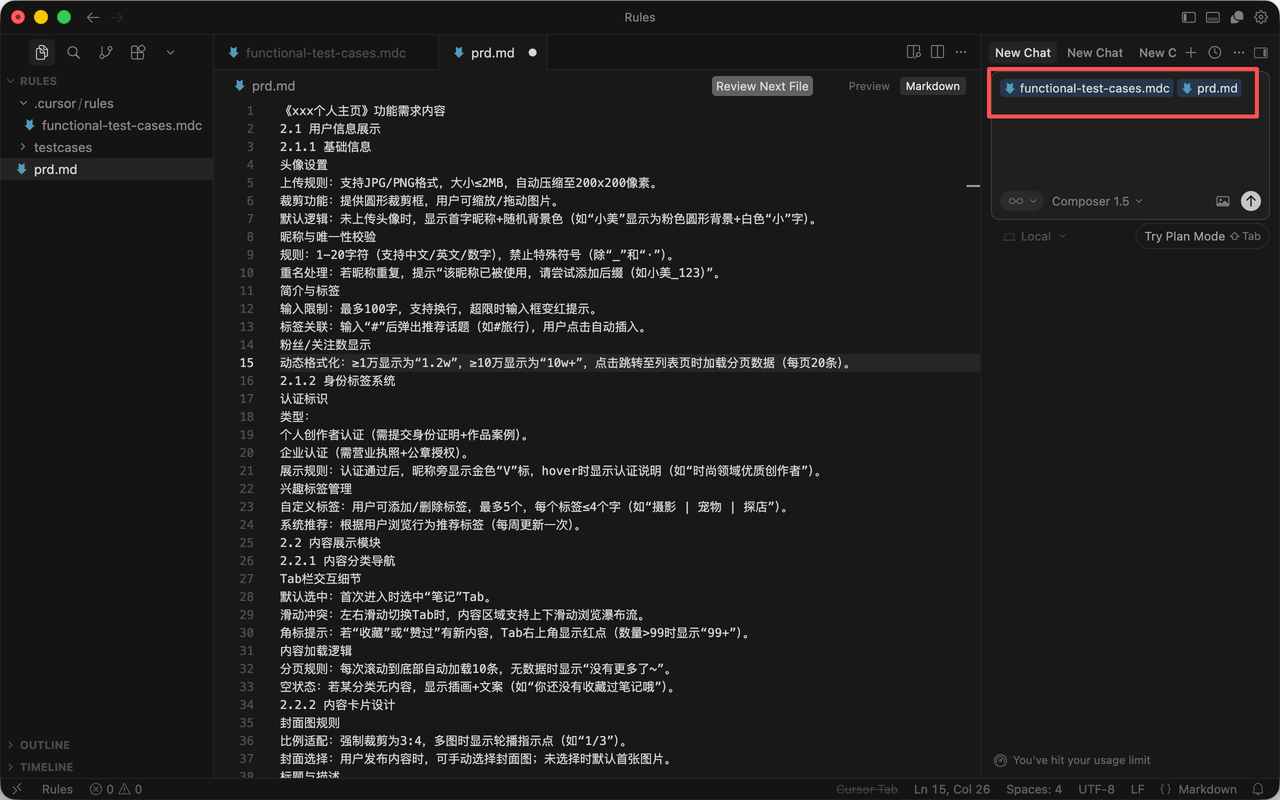
添加需求内容
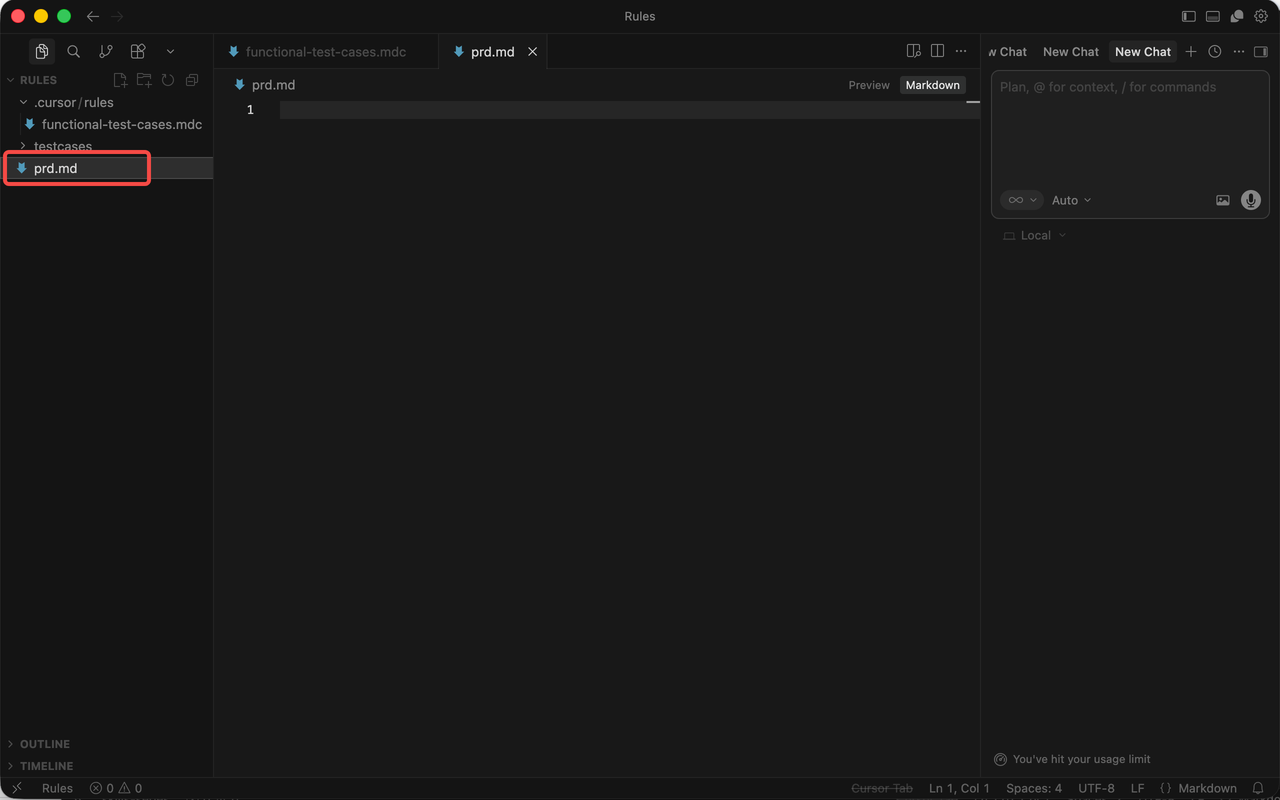
1、在左侧文件管理面板新增一个文件,后缀为.md(如下)
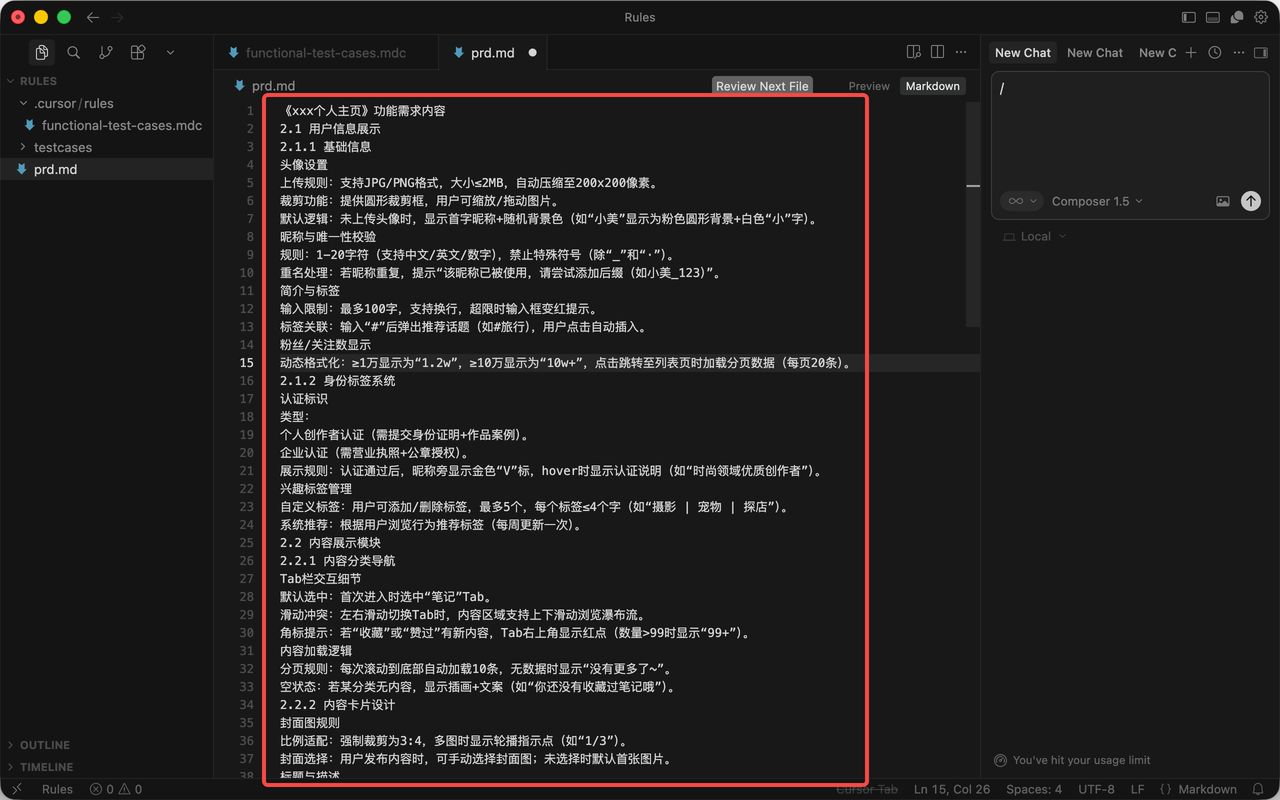
2、将我们的需求内容放进来
3、然后在对话框里面:
@规则文档和@需求文档,如下
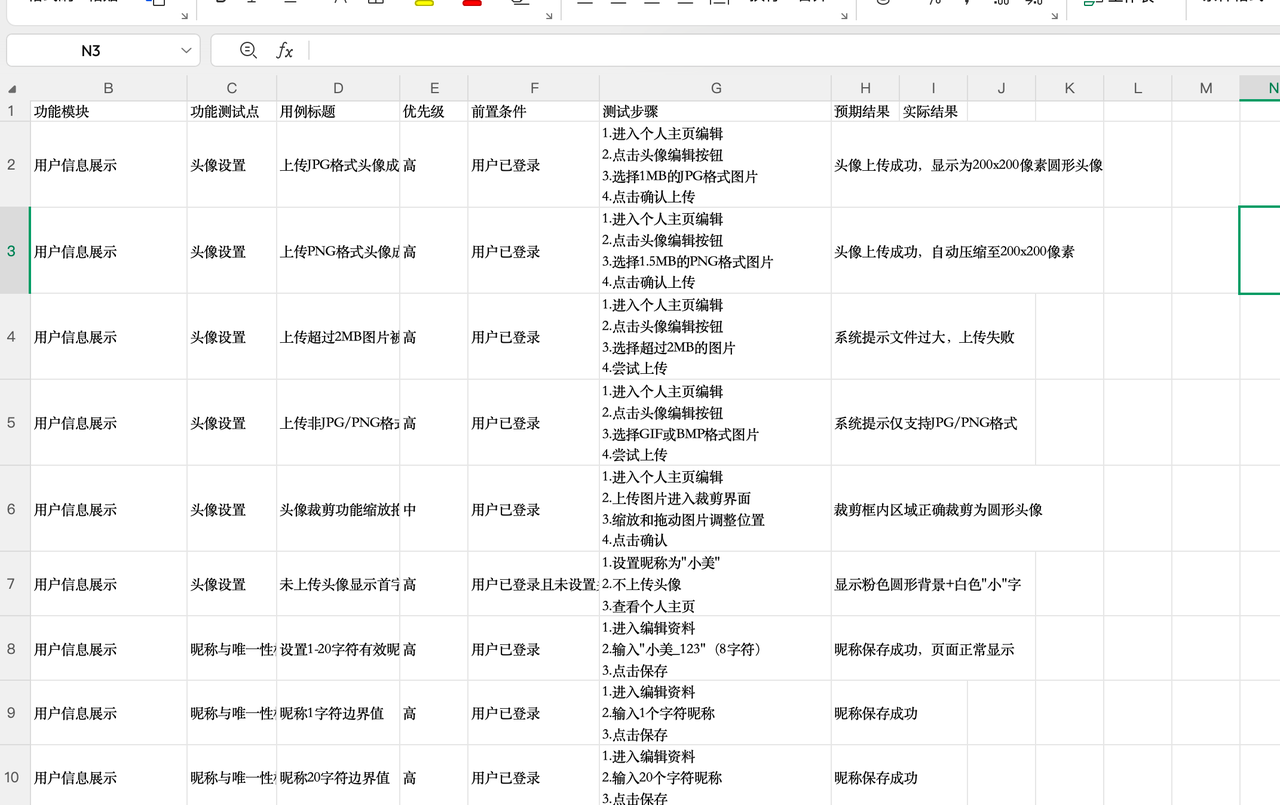
4、AI 执行完成之后,会生成一个 csv 文件,我们在本地打开
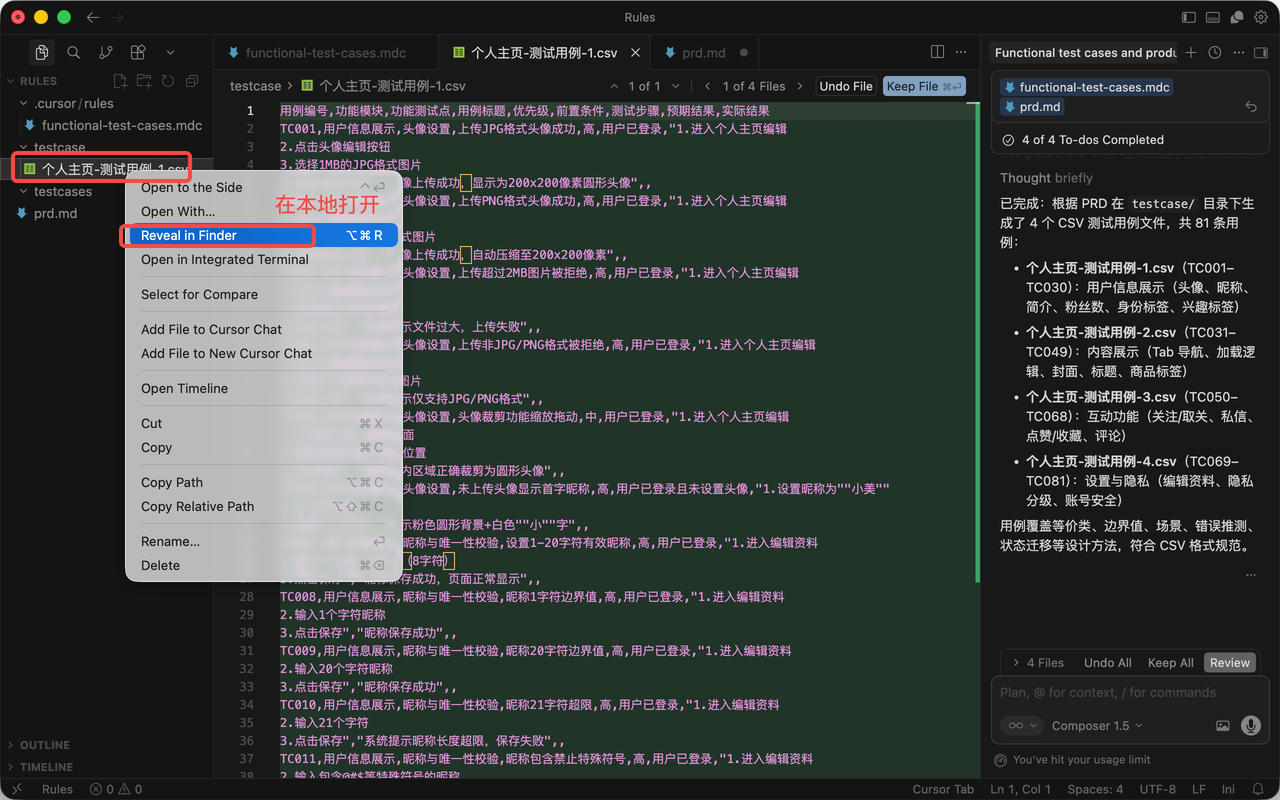
5、最终的效果如下