
快速上手Trae(开发测试工具)
1、打开文件夹--进行新建新建夹
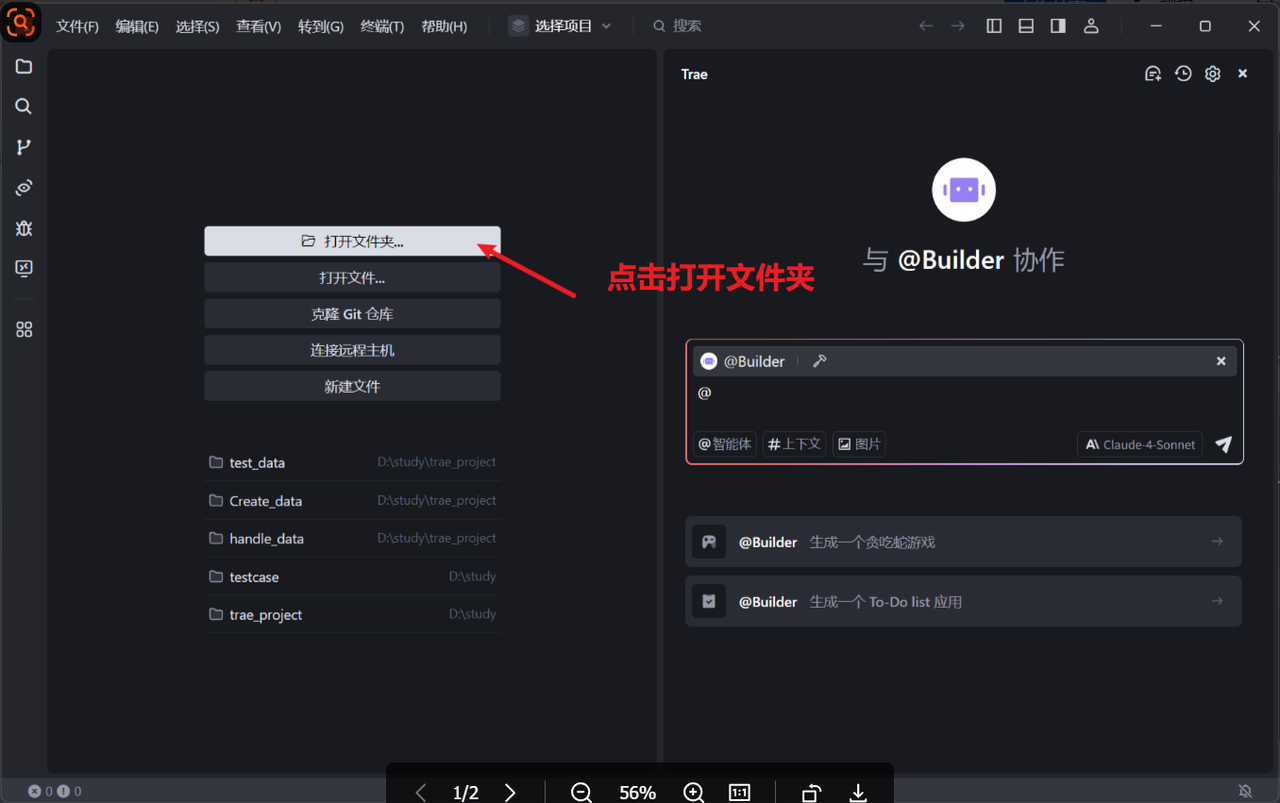
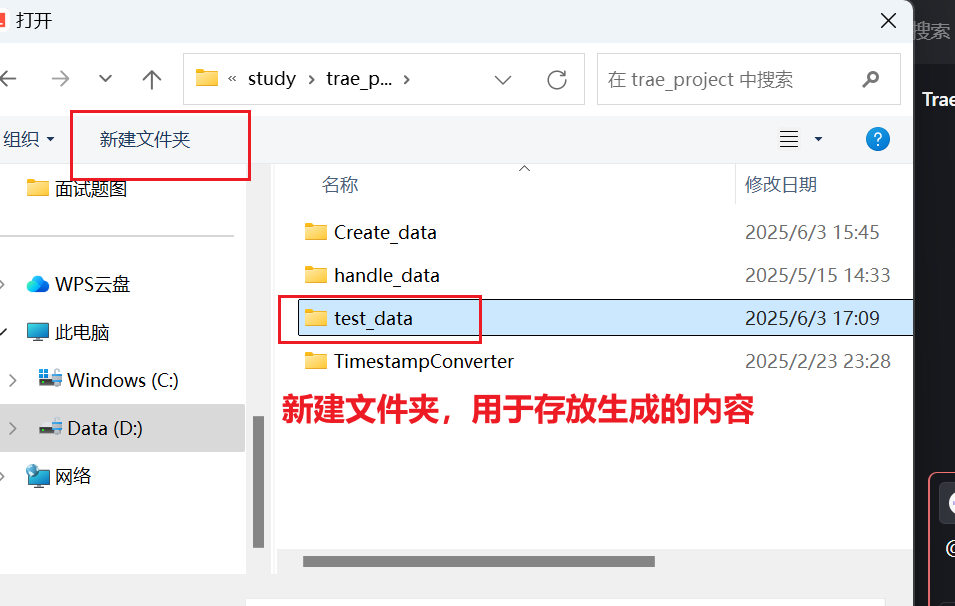
2、打开文件后进入以下页面
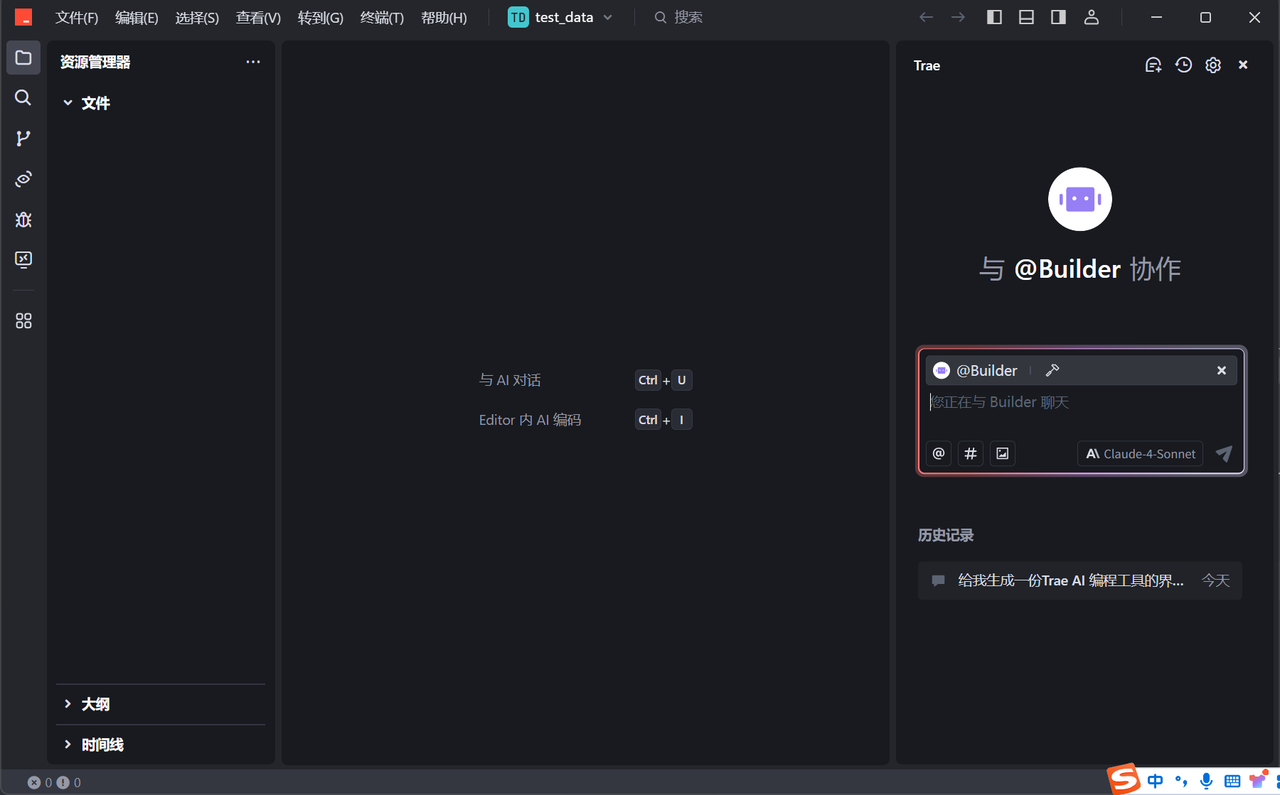
3、选择要使用的智能体
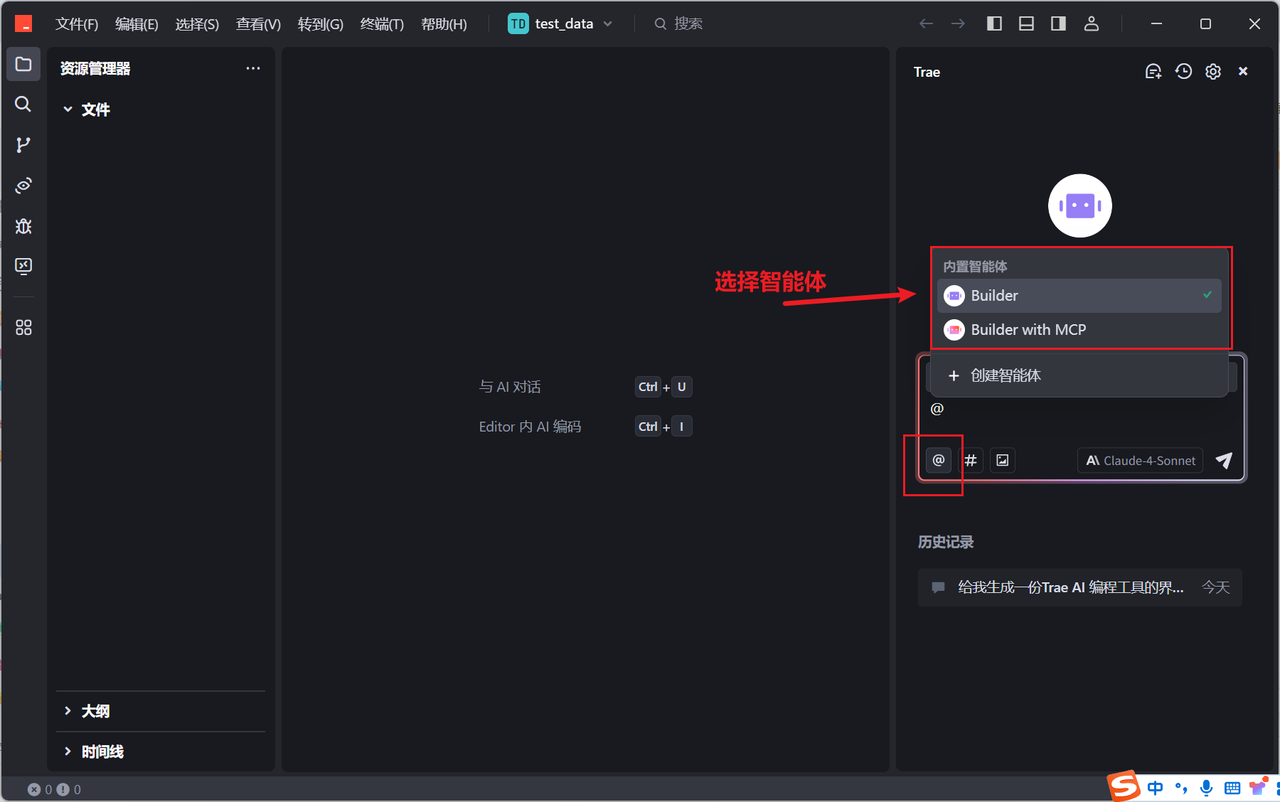
Builder:基础开发智能体
Builder 是 Trae 的原生智能体,专注于纯代码开发任务,通过内置工具支持以下操作:
文件系统操作:创建、编辑、管理项目文件;
终端命令执行:运行脚本、安装依赖、启动服务等;
代码预览与调试:实时渲染代码效果并修复错误(如依赖缺失报错时自动安装模块);
需求即代码转化:根据自然语言描述生成或重构代码
典型场景
适用于本地开发闭环任务,例如:
快速生成组件代码、修复语法错误;
自动执行测试命令并分析结果;
基于项目上下文(如
#Workspace)优化代码逻辑
Builder with MCP:扩展工具集成智能体
在 Builder 基础上,集成 MCP(Model Context Protocol)协议,支持调用外部工具和服务:
连接第三方工具:通过 MCP 市场添加 Figma、数据库(Supabase)、API 服务等,实现跨平台协作14;
自动化复杂任务:例如将 Figma 设计稿转为前端代码、操作 Blender 3D 建模、调用音乐生成接口37;
增强决策能力:结合联网搜索(
#Web)和文档解析(#Doc),动态获取外部知识辅助开发典型场景
适用于需多工具协作的复杂任务,例如:
前端开发:自动转换 UI 设计图为代码;
全栈调试:同时操作数据库与后端服务;
创意工程:生成图标、语音提示等多媒体素材
4、这里我先以Builder为例,
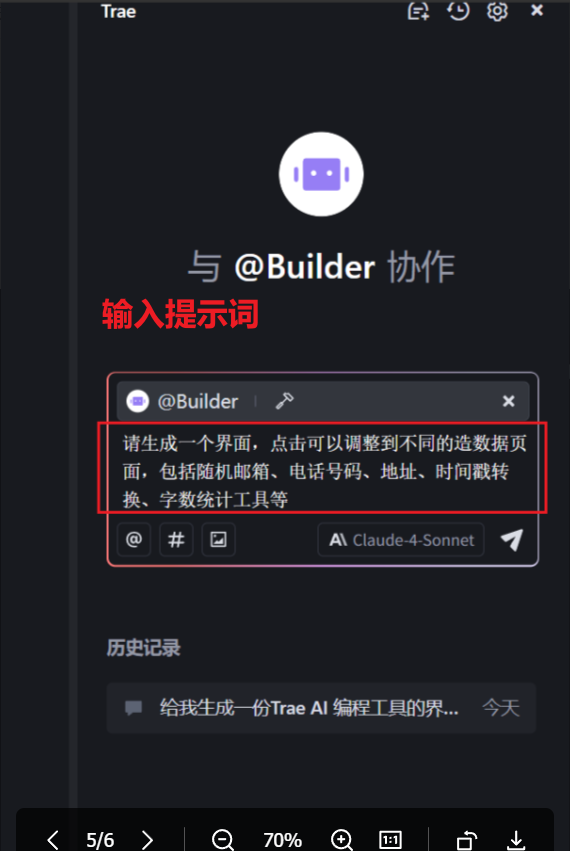
@Builder
输入提示词(即你想要做的事情)
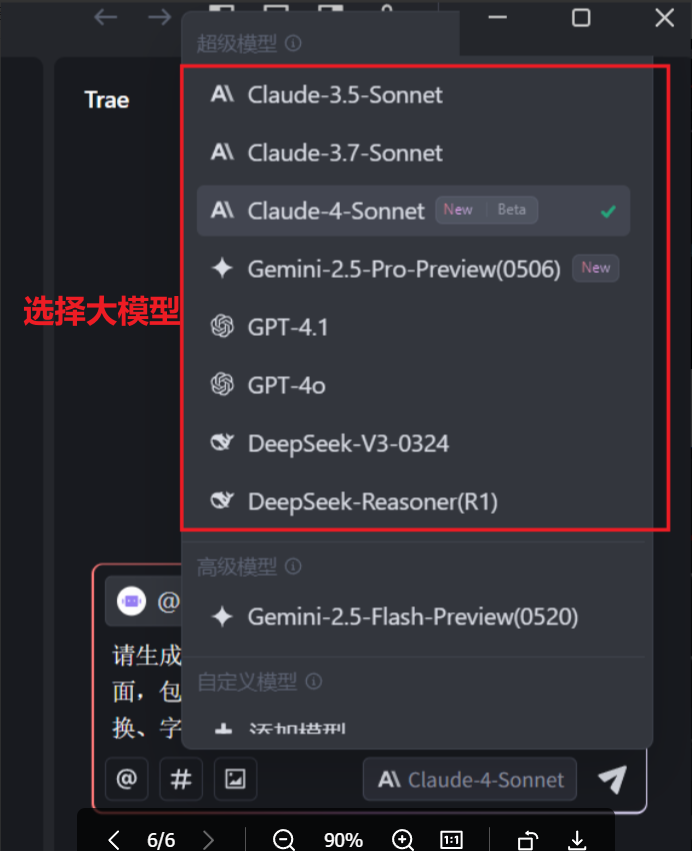
选择大模型 (如果是付费的,就用Claude-4 目前比较强大的大模型)
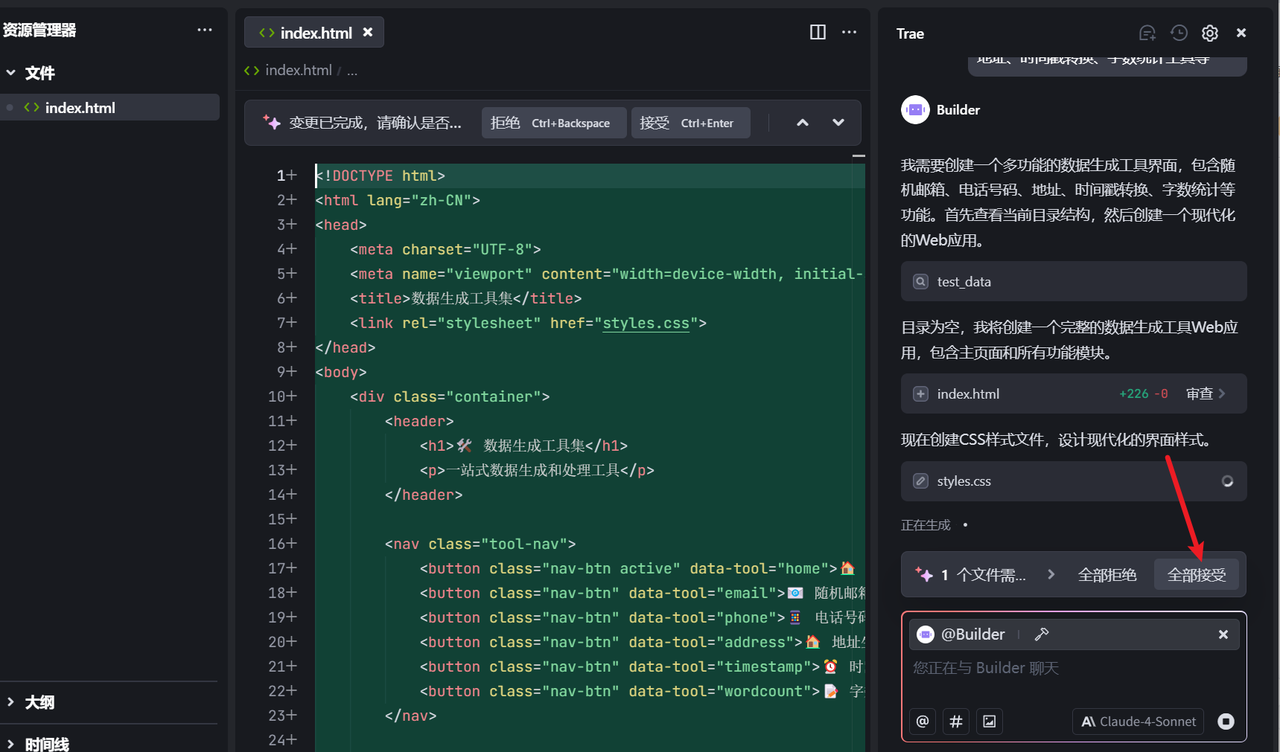
5、一步步进行接受(如果看得懂代码的话,也可以先检查一下,看不懂的就直接接受先)
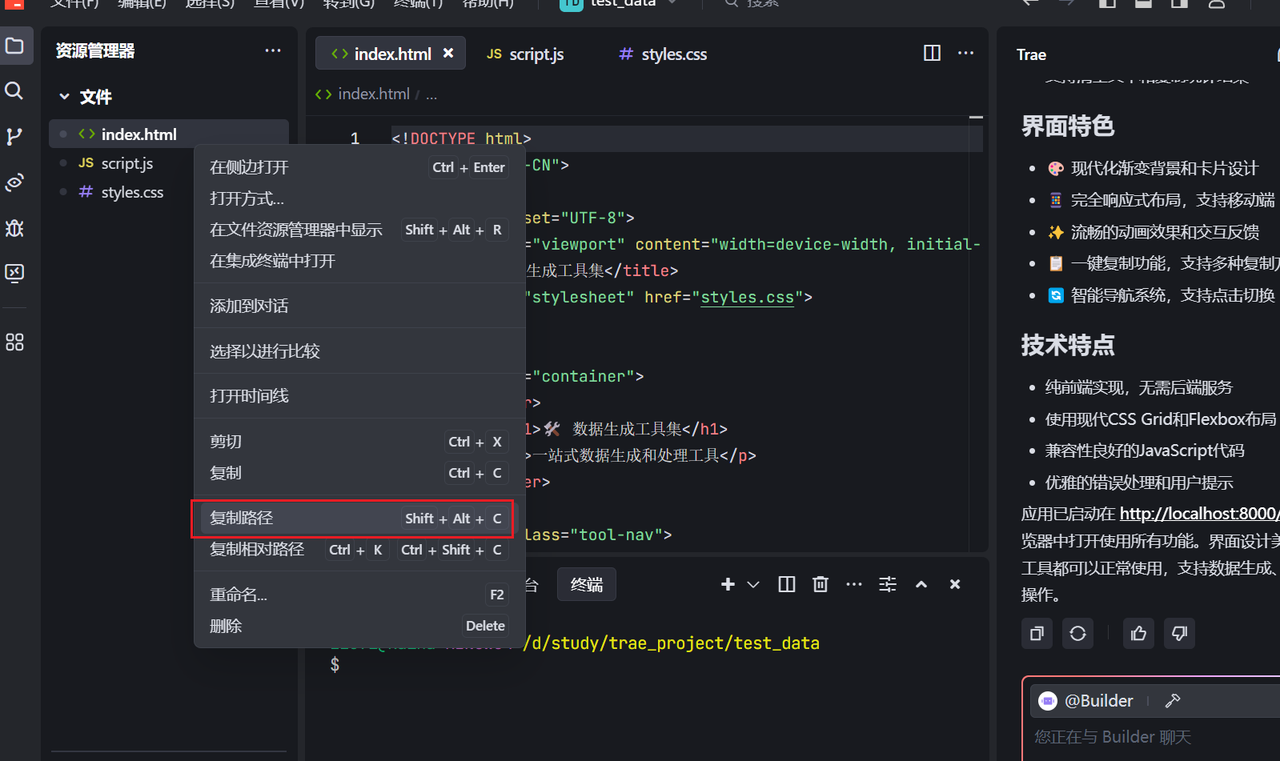
6、代码全部生成完成后,复制html路径去浏览器打开
7、这就是生成的效果啦

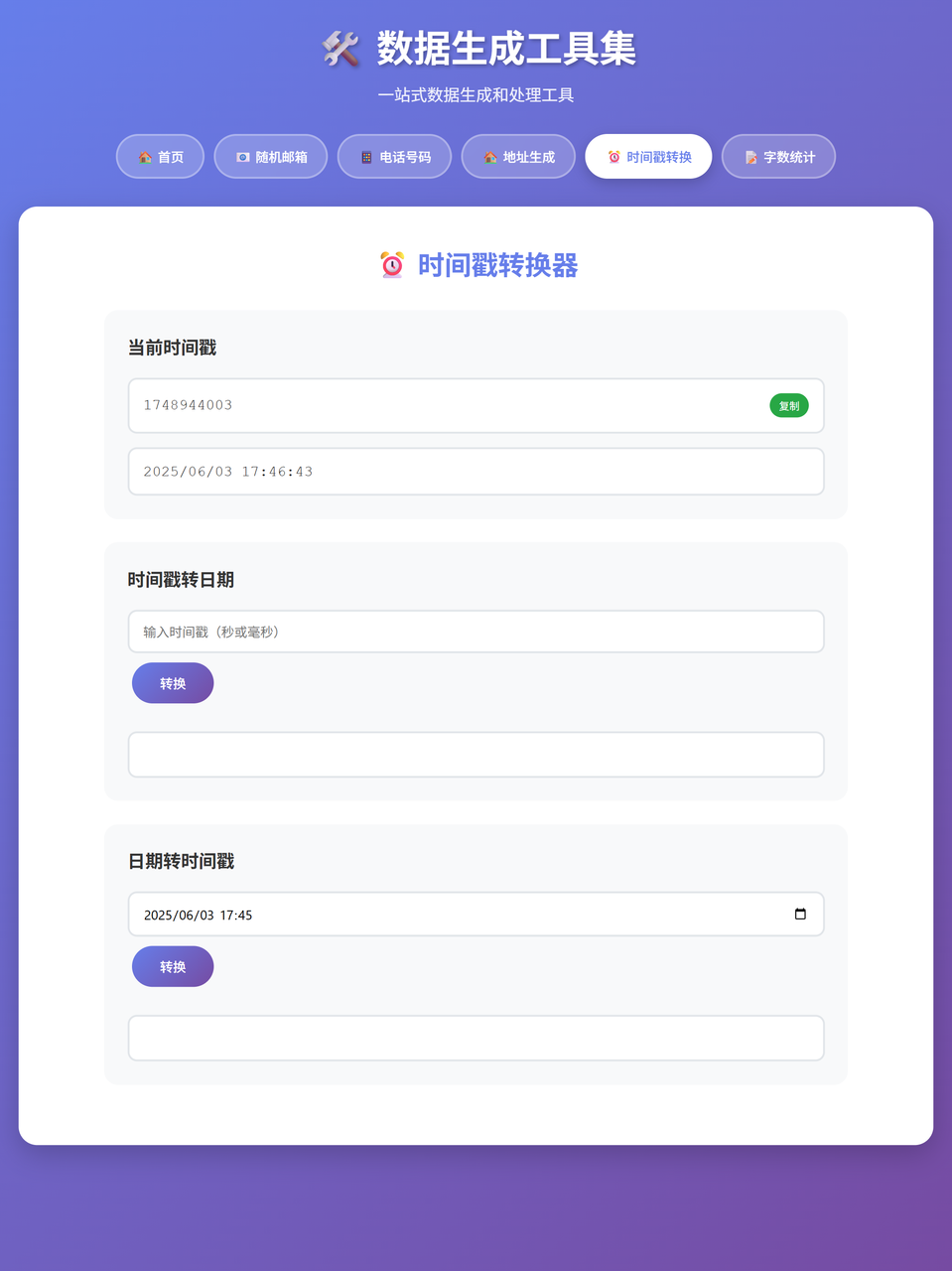
以上只是一个简单的案例,你可以用trae进行各种操作,测试用例生成、接口框架生成、测试工具脚本生成等等,只要你提示词写好一些,基本都能生成出不错的效果!