快速上手-基础使用
新建项目
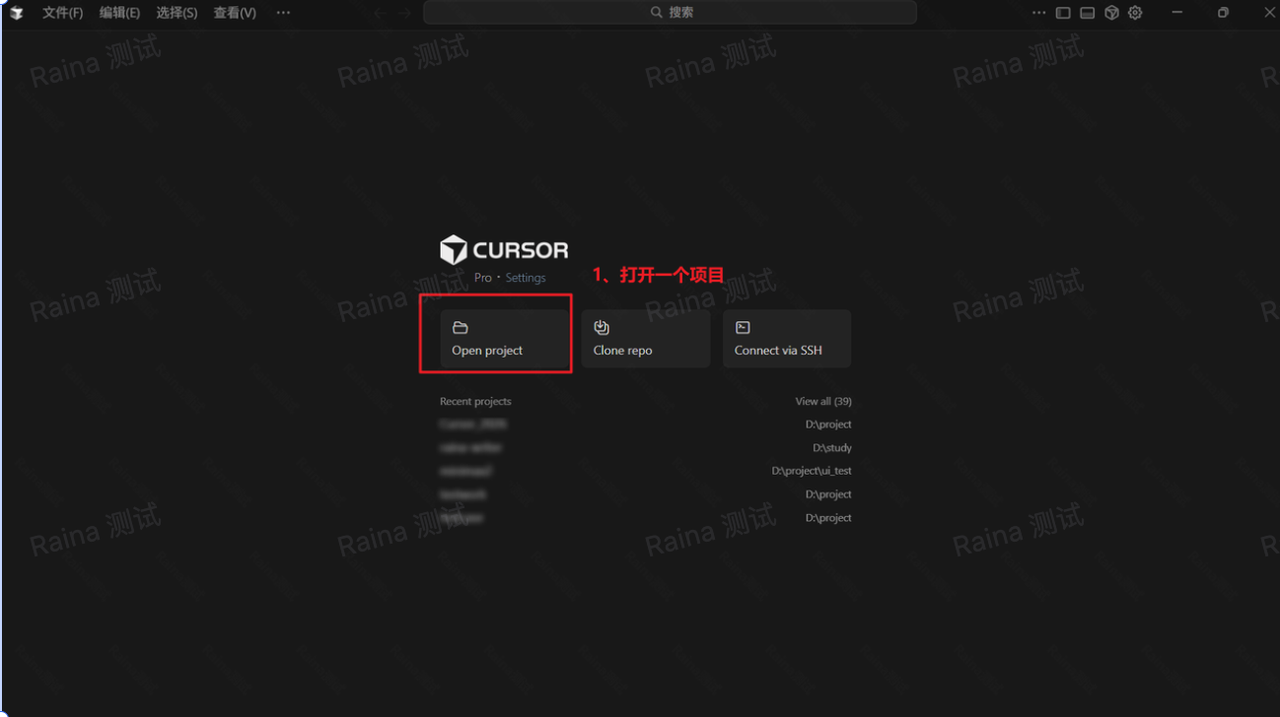
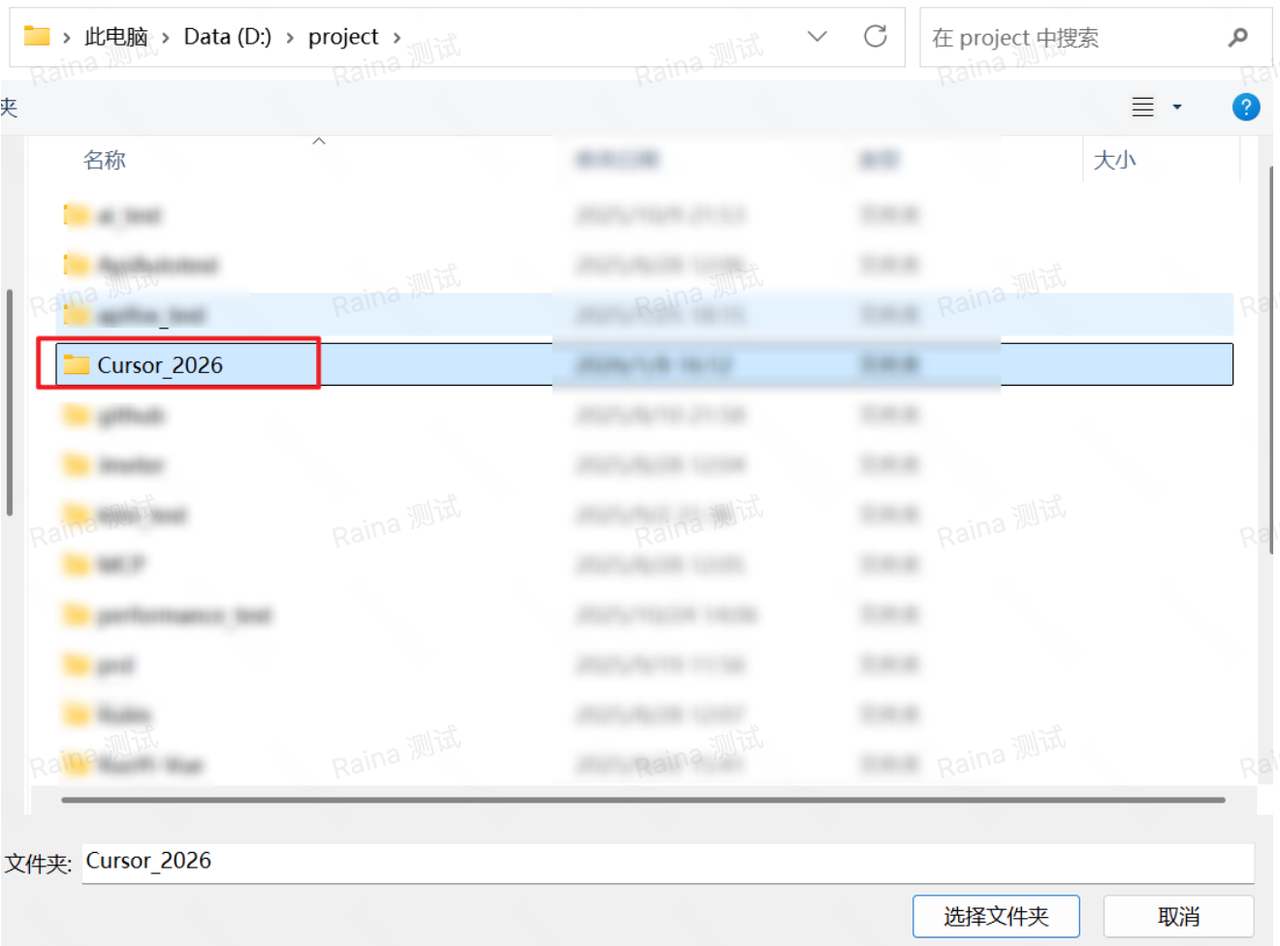
可以新建一个文件夹(名称建议为纯英文)后,选择打开,或者直接打开你之前创建好的文件夹
界面布局
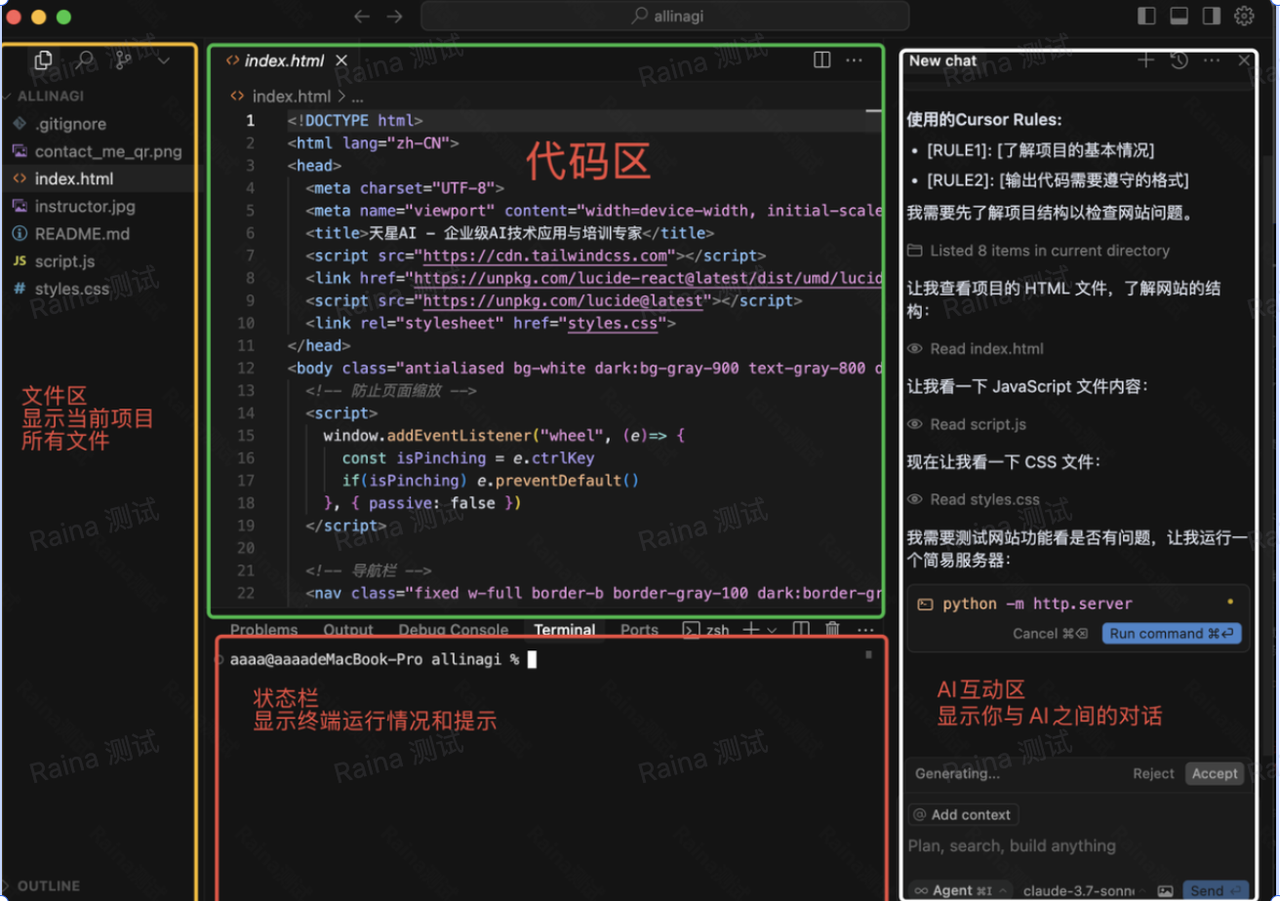
打开任何一个创建的项目后,你会看到以下几个主要区域:
代码区:中间部分,用于编写代码。
文件区:左侧,包含当前项目文件管理、搜索等工具。
状态栏:底部,显示终端运行情况和提示。
AI互动区:右侧,显示你与AI之间的对话。
如何进行界面中文化
- 打开命令行:按下键盘组合键
Ctrl + Shift + P
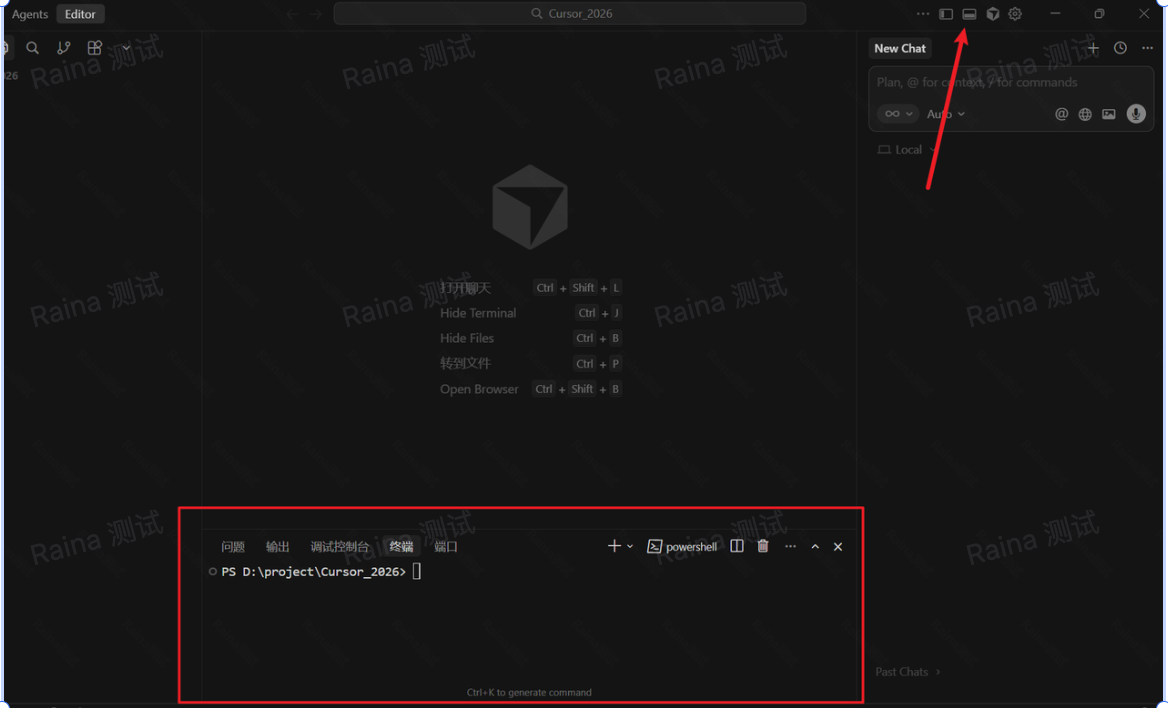
- 自动调出以下命令面板
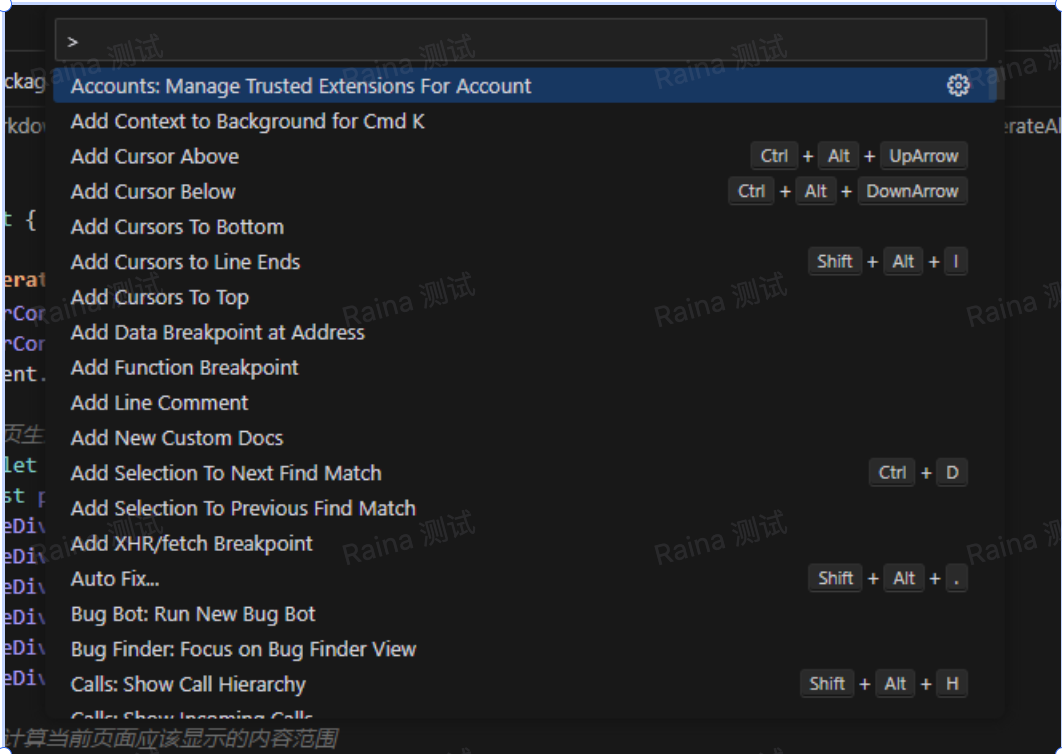
- 输入语言配置命令:在命令面板的搜索框中输入
Configure Display Language,然后按下回车键。
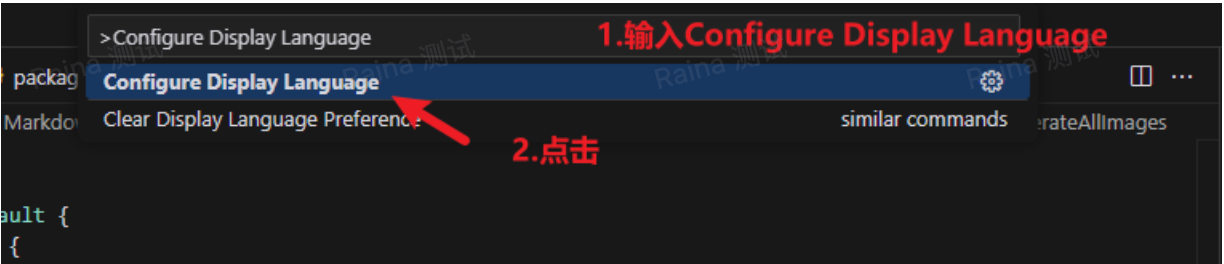
- 选择中文:在弹出的选项中选择中文(简体)或中文(繁体)。

- 重启软件:系统会提示您重启软件以应用更改,按照提示重启Cursor软件,完成语言设置。
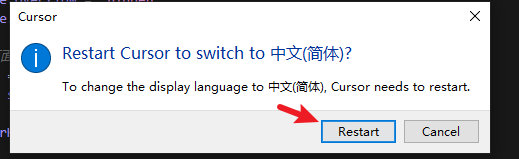
效果如下:

如何选择AI大模型
AI大模型是什么?
是一种利用海量文本数据进行训练、拥有巨大参数规模的深度学习模型。它的核心能力是理解和生成人类语言;比如我们常用的 deepseek、GPT、Gemini、Claude 等都是大模型;
在右侧对话框这里,可以选择我们需要的AI大模型,目前cursor里面也有一些自带的大模型(不过大多是要订阅PRO版才能使用),新用户的话有一段时间的免费试用
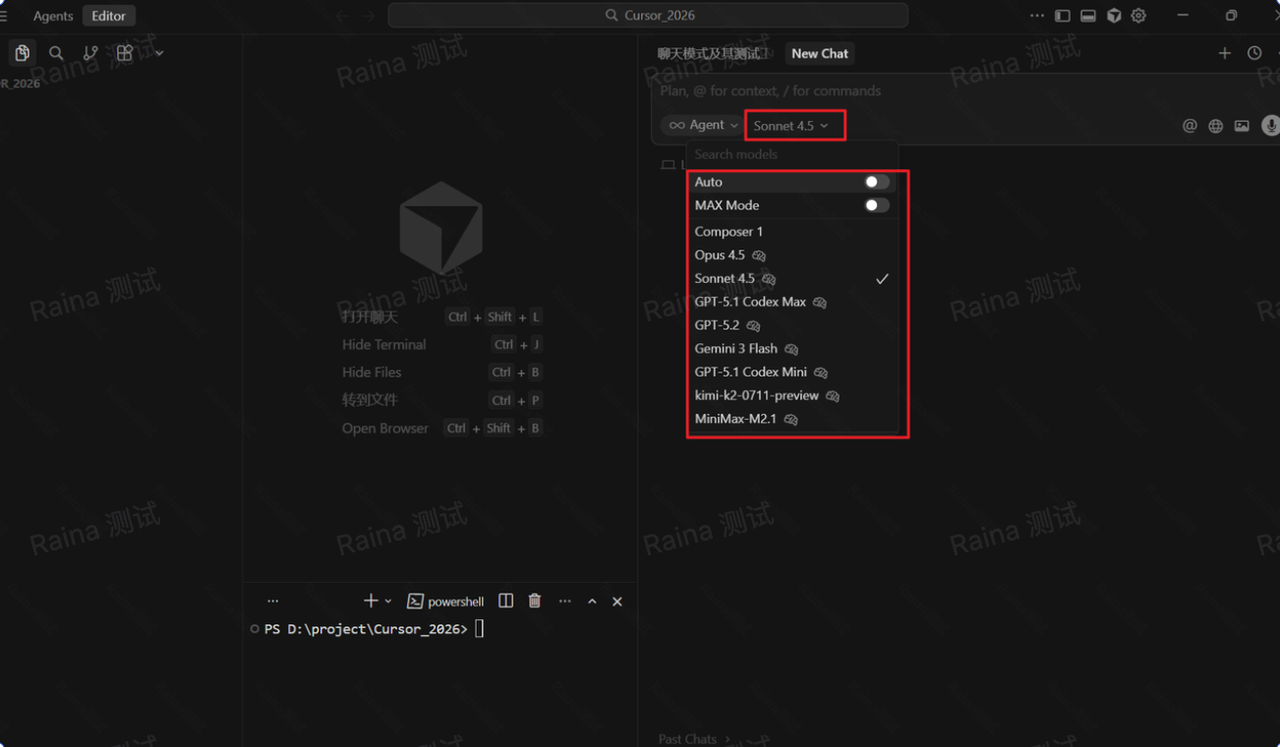
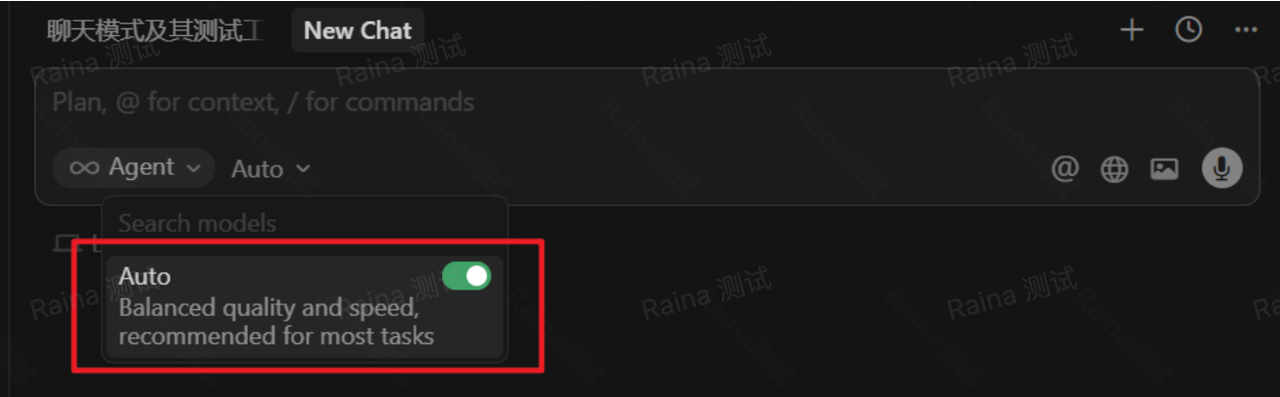
如果你不知道该选择哪个大模型比较合适,也可以直接开启Auto模式,它会自动给你选择适合的大模型
如何选择模式
目前有四种模式可选择,我一般用Agent模式比较多,下面有关于四种模式的介绍,可以了解下
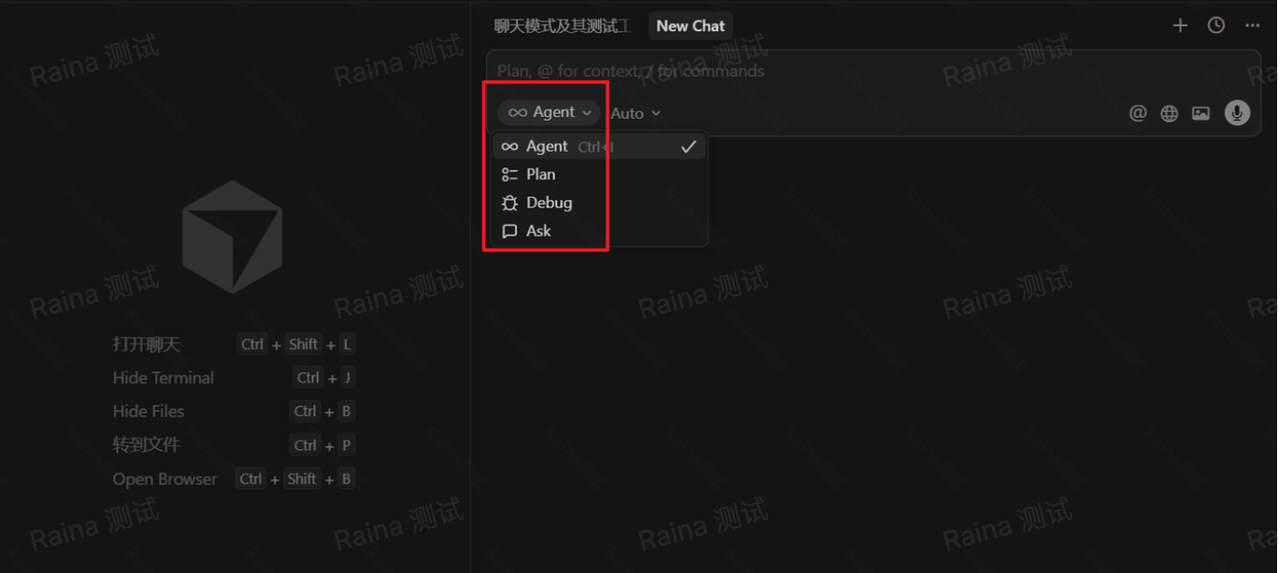
四种模式介绍:
Agent 模式:
特点:自动执行多步骤任务,可自主决策和操作,
适用场景:复杂任务、需要多文件操作、自动化流程
Plan 模式:
特点:先制定计划,再逐步执行,可审查和调整
适用场景:大型任务、需要规划、需要可追溯性
Debug 模式:
特点:聚焦问题诊断与修复,分析错误和异常
适用场景:排查问题、修复 Bug、性能分析
Ask 模式:
特点:问答式交互,快速获取信息或简单代码片段
适用场景:快速查询、简单代码生成、概念解释
新建AI对话窗口
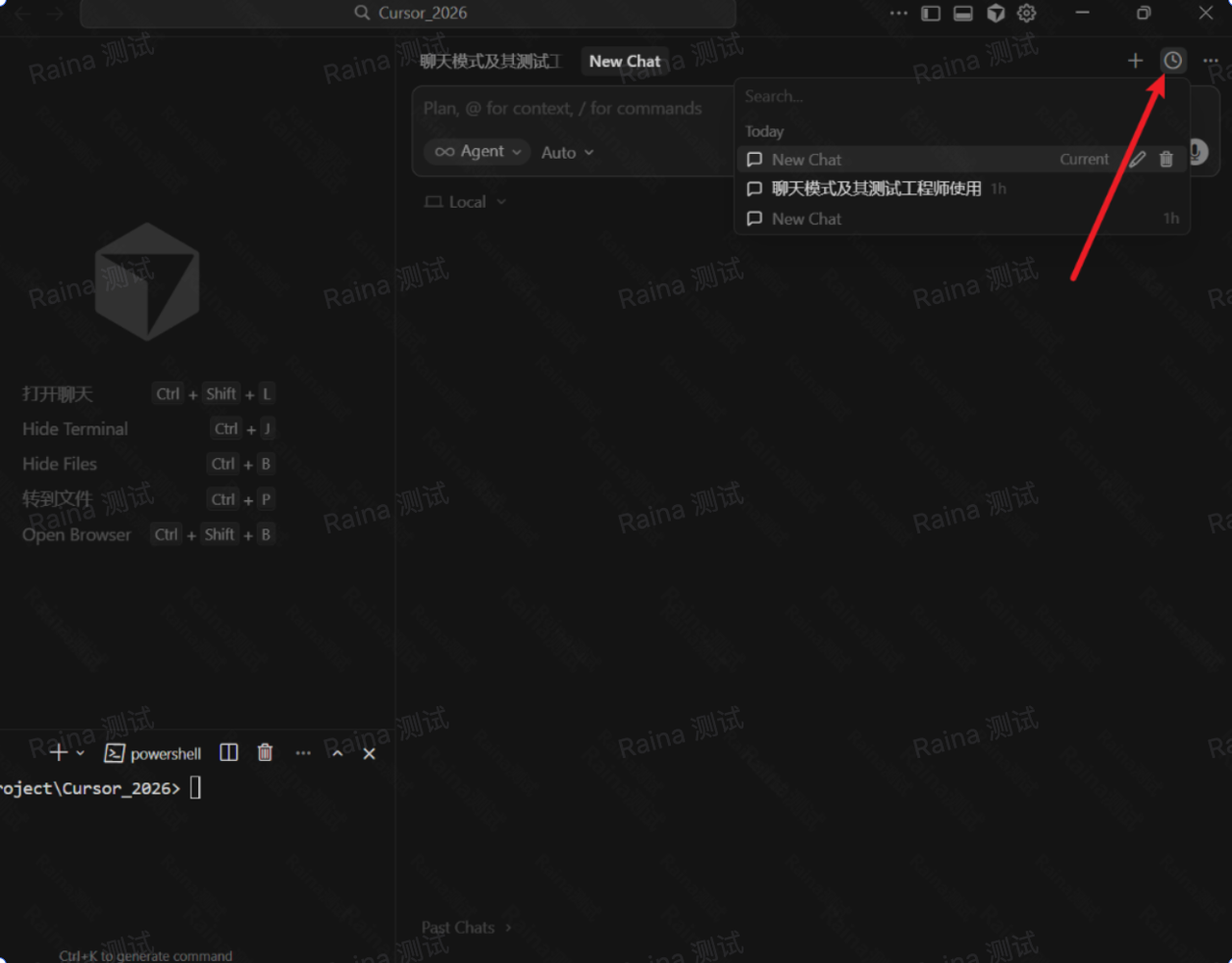
Cursor支持同时开启多个对话窗口,方便我们进行处理不同的问题,不会因为历史的对话而干扰输出结果
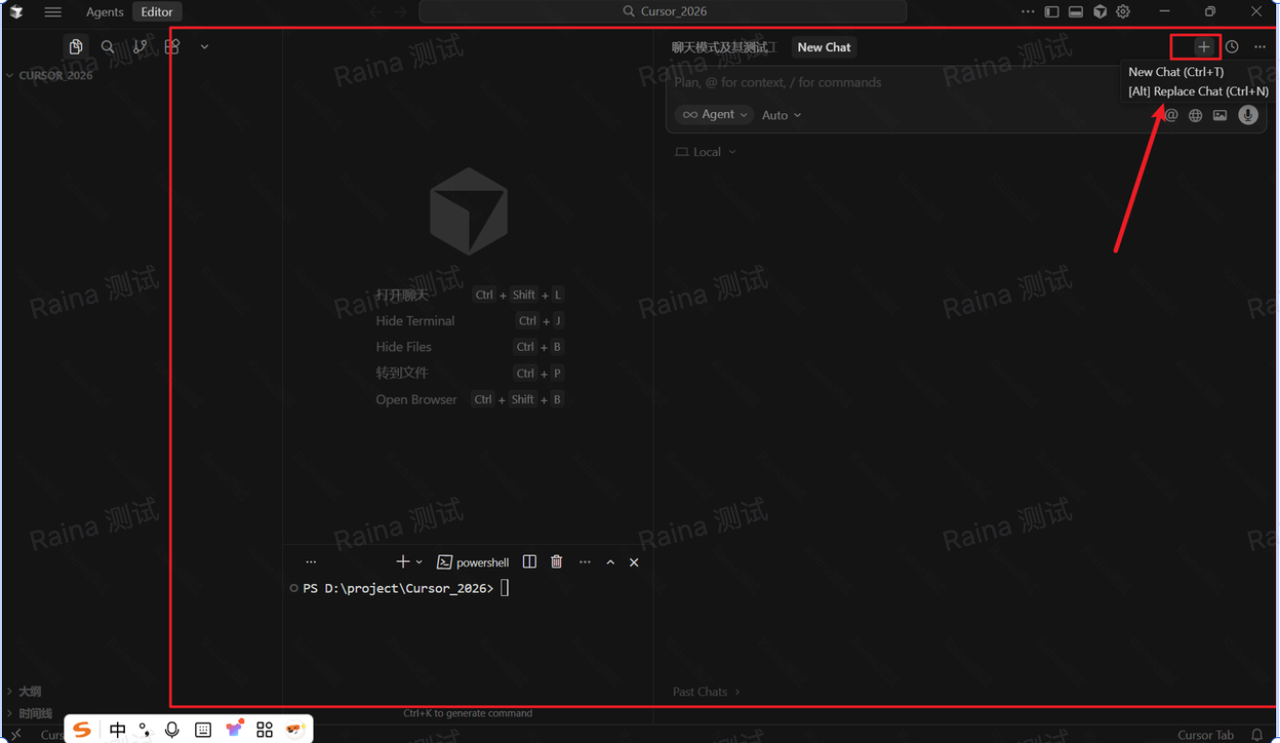
也可以查看我们历史创建过的对话,并切换回去