Trae如何安装!使用Skills
目前Trae在国内版、国际版SOLO模式均已支持skills,功能用起来相比cursor等工具要方便很多,国内版的大模型都是免费的,不过那些大模型能力还是很一般,生成效果可能不是很好,需要反复去调,如果是初学者个人使用的话,可以下载一个去体验看看,
前置准备
1、Trae 更新至最新版(建议 ≥ v3.3.21)
2、左上角切换至SOLO模式(普通的 Chat 模式是无法创建或触发 Skill 的!)
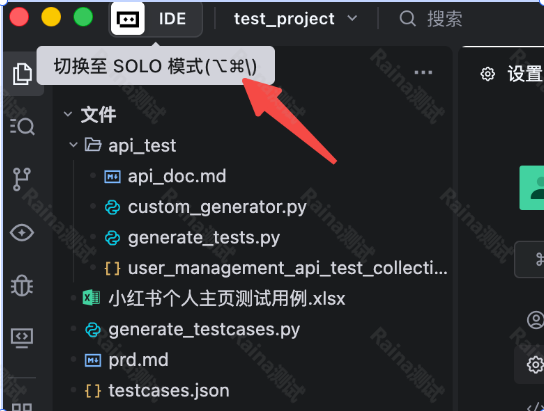
一、如何安装本地的skills包(比如我这边分享过的一些skills包)
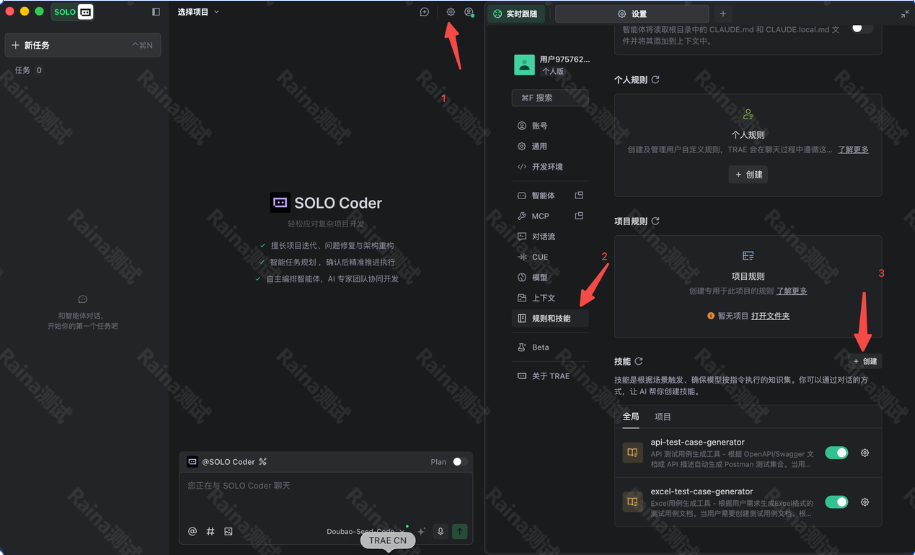
1、进入Trae solo页面之后,找到以下路径
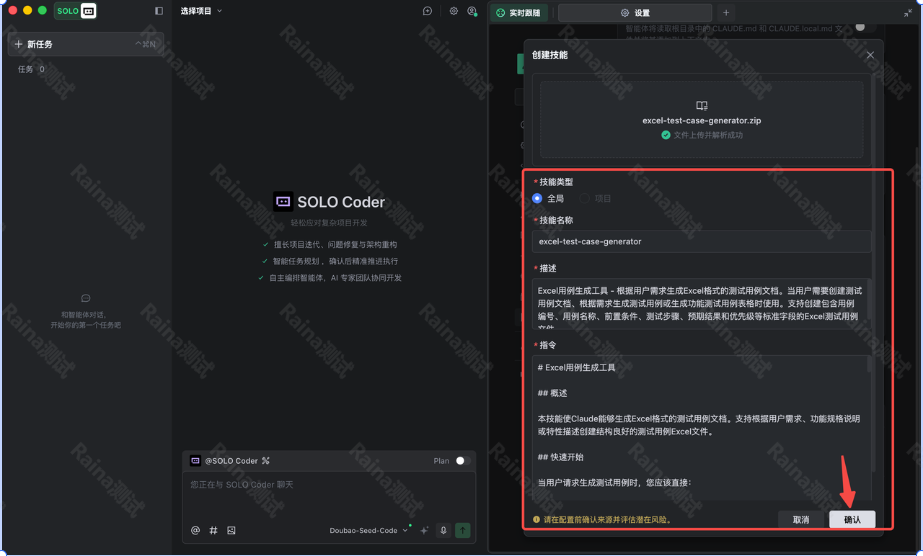
2、将一整个skills压缩文件上传上去
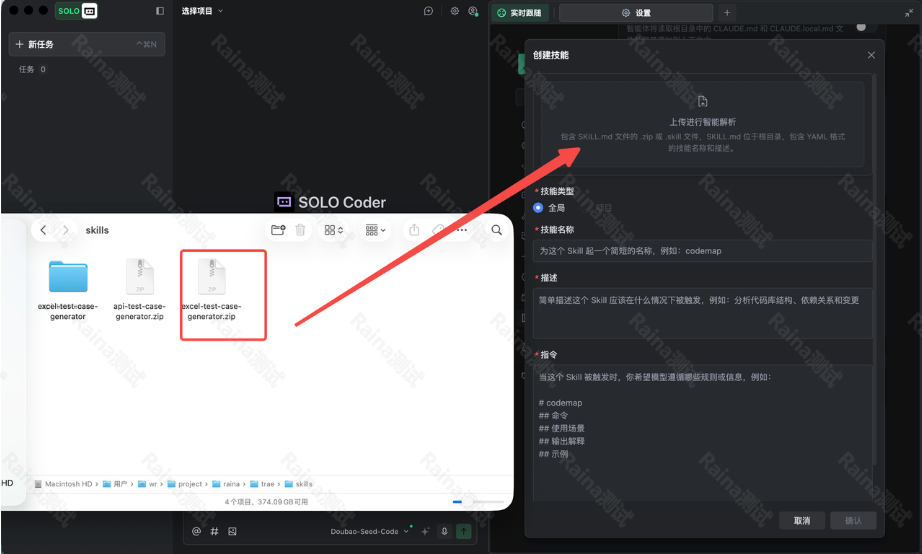
3、它就会自动解析这个skills包里面相关的信息并自动填充进去,点击确认就安装成功了
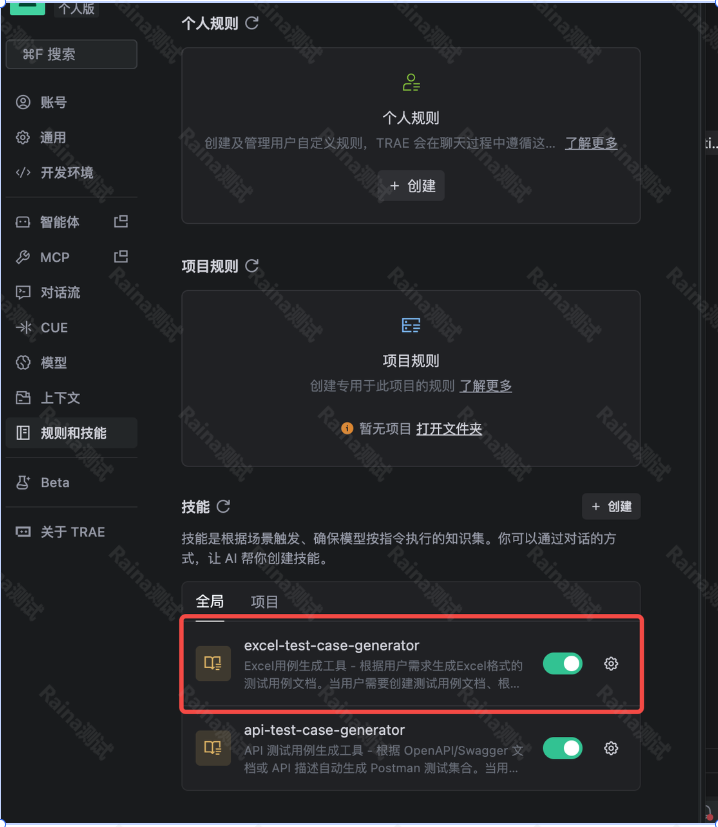
4、在下面的技能列表就会显示刚刚安装的skills了
二、如何下载github上的skills
有时候网上有人会开源一些功能强大的skills,并放在github上,我们也可以直接拉取下来进行安装
比如,我们现在要下载Claude Skills官方提供的一些skills,
github项目地址:https://github.com/anthropics/skills
1、找到以下路径
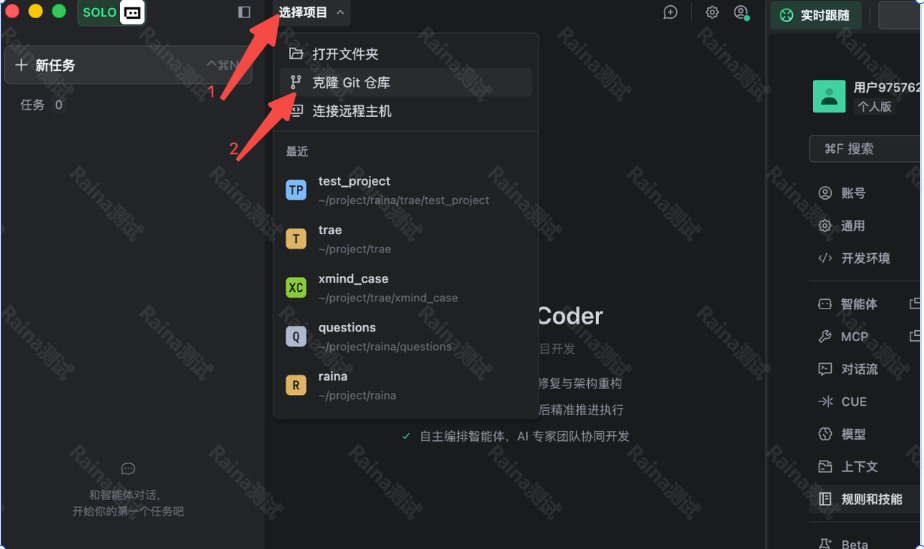
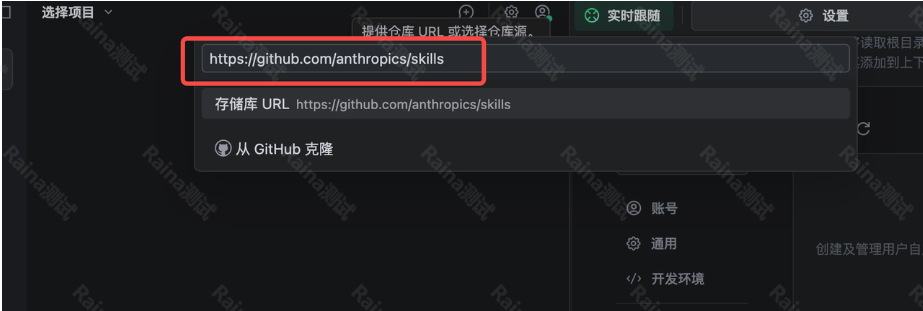
2、把对应github项目地址复制进来,点击回车
3、会让你选择一个文件夹用来进行存放github上下载下来的skill包
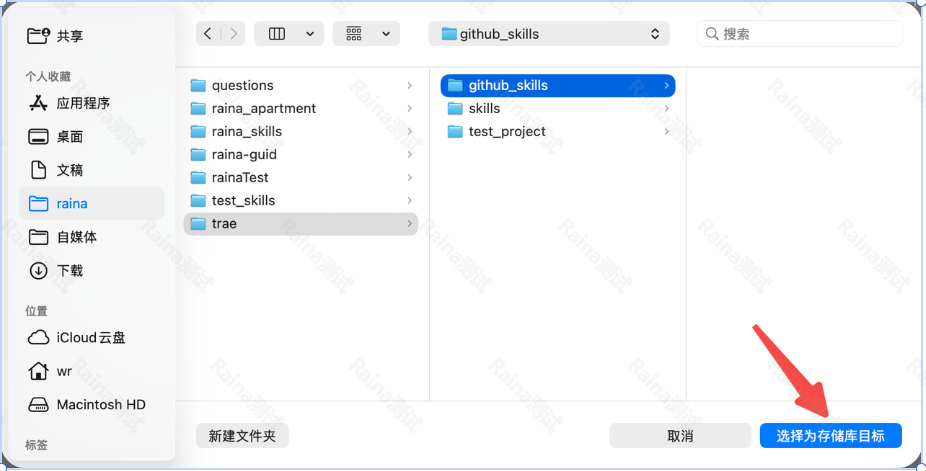
4、下载成功之后,会让你选择是否打开存储库,就是要不要在trae里面显示
这里要注意一点:由于github是国外的,下载的时候,需要科学上网,不然可能会失败
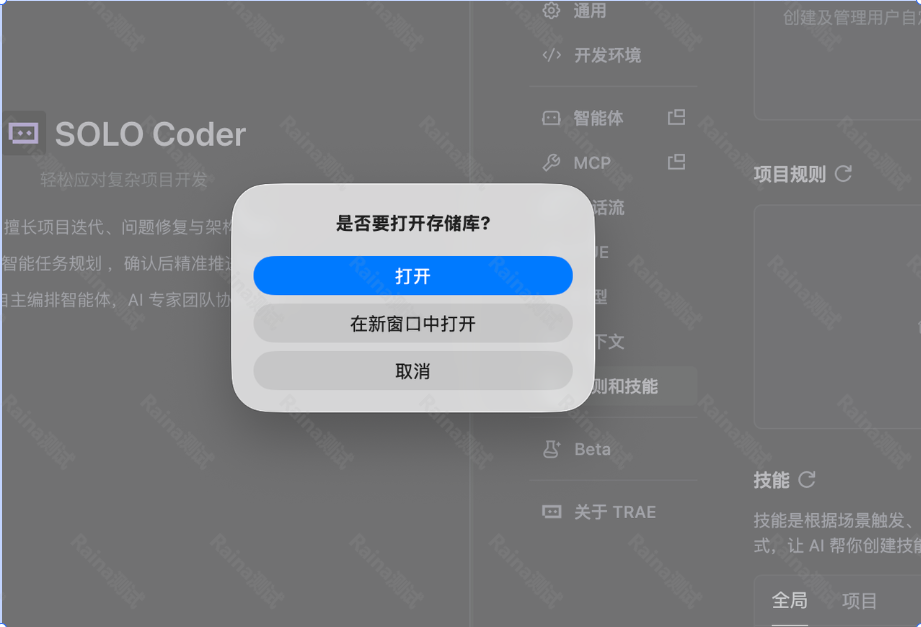
5、选择打开,会把我们刚刚下载的skills包都显示在这里了
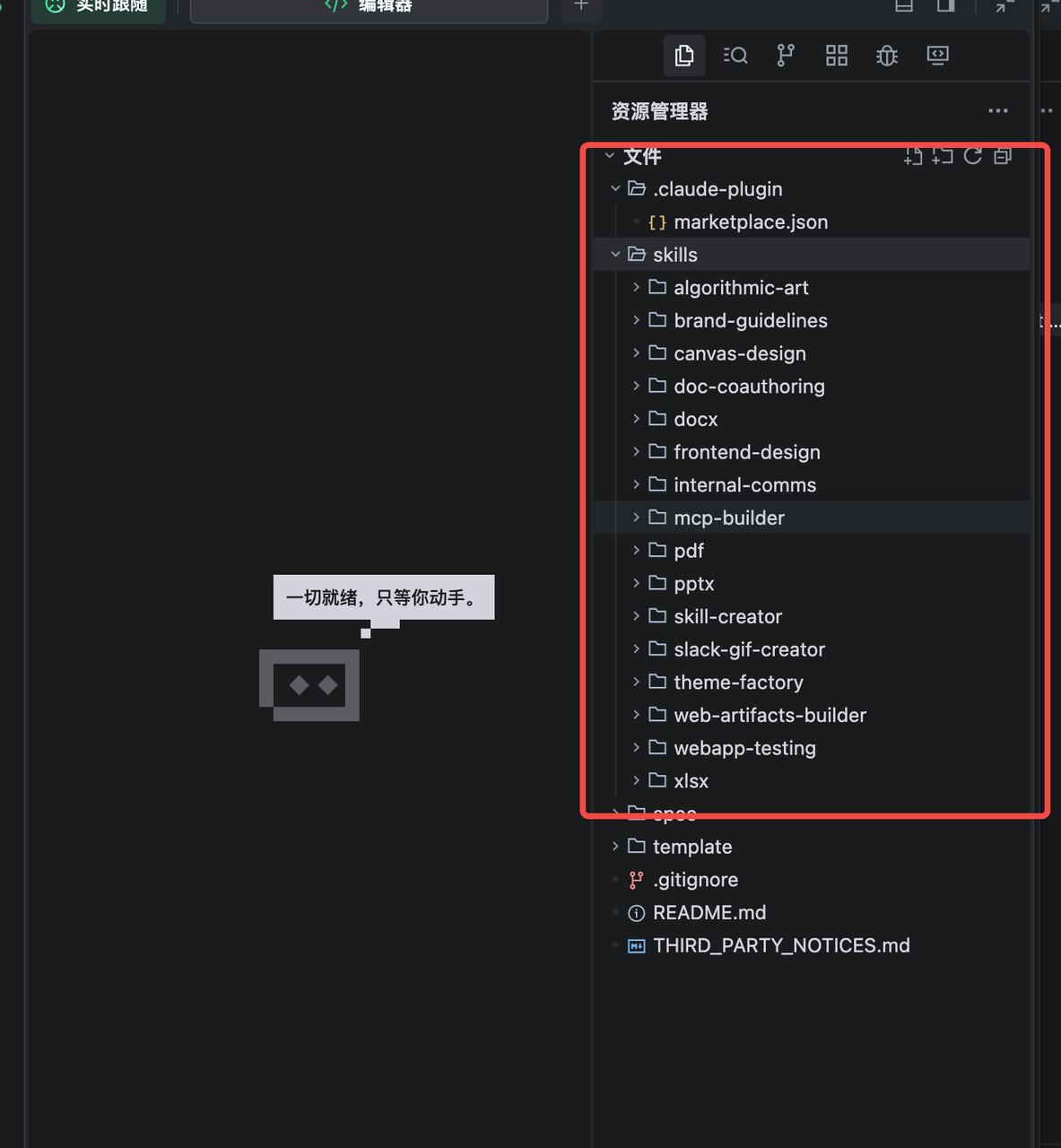
6、然后我们按自己需要,可以将这些skills包一个个安装到trae里面(安装步骤就和第一点一样)
三、查看和编辑skills
方式1:在界面上进行操作
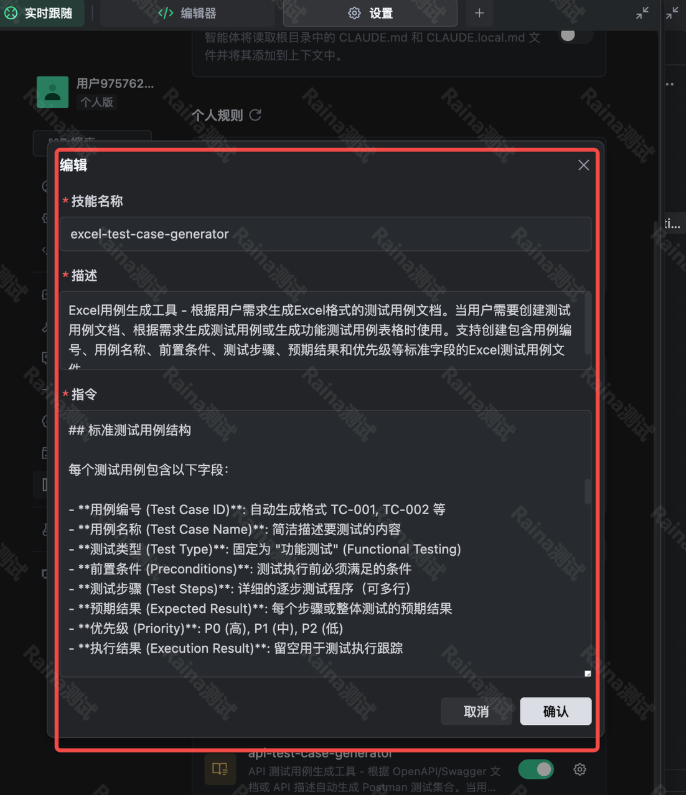
1、点击对应的skills的设置按钮,可以编辑和删除skills
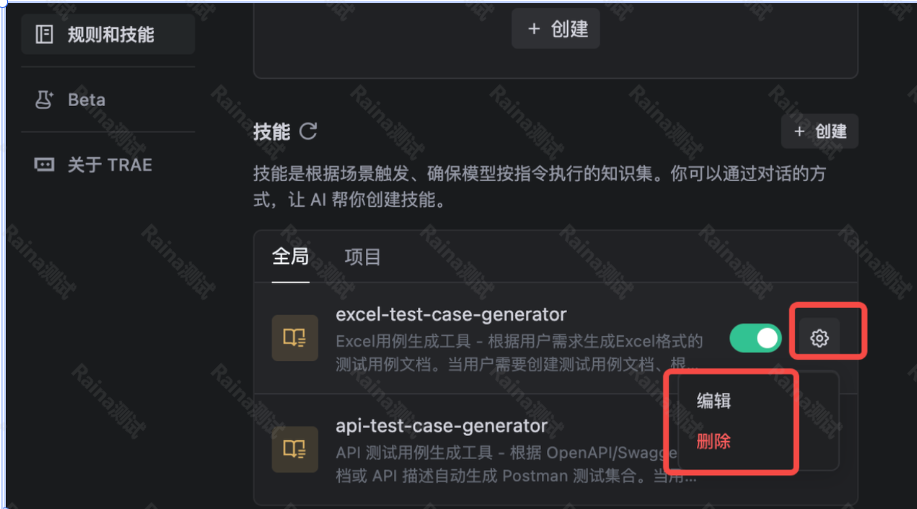
2、可以修改skills里面的描述、指令等,比如:大家用了我提供的生成用例的skills包输出的用例结构不太满意,就可以直接进来修改指令里面的用例结构啦。
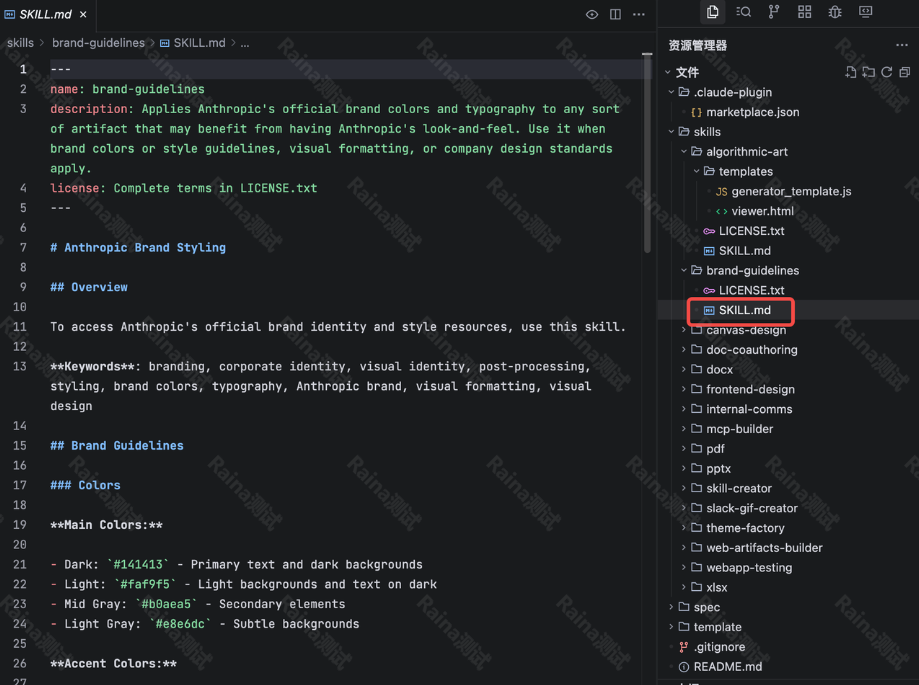
方式2:直接在资源管理器,选择对应的skills.md文件进行编辑
四、在 Trae 中使用 Skills
1、比如我们要使用一个生成用例的skills根据需求生成用例:
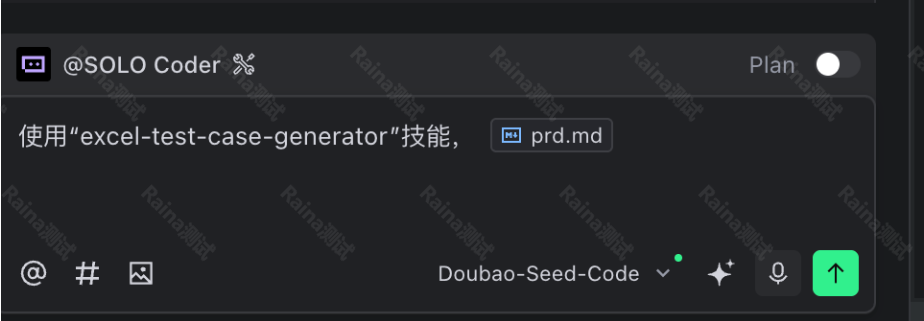
直接在对话中调用:使用“excel-test-case-generator” 技能,[需求文档]
如何引用需求文档:直接在对话框按快捷键 “Shift+ #”,就能引用文件了
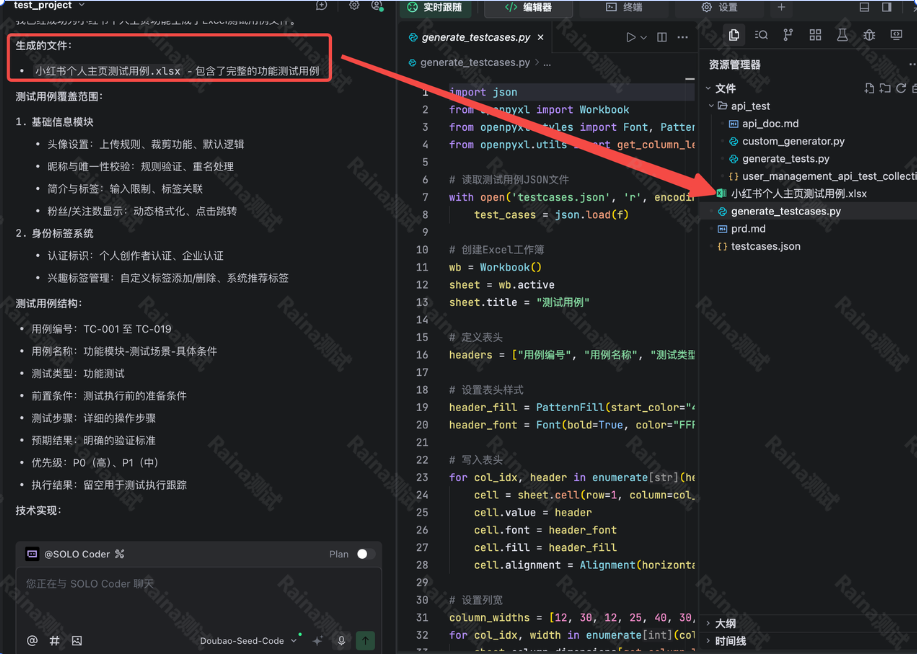
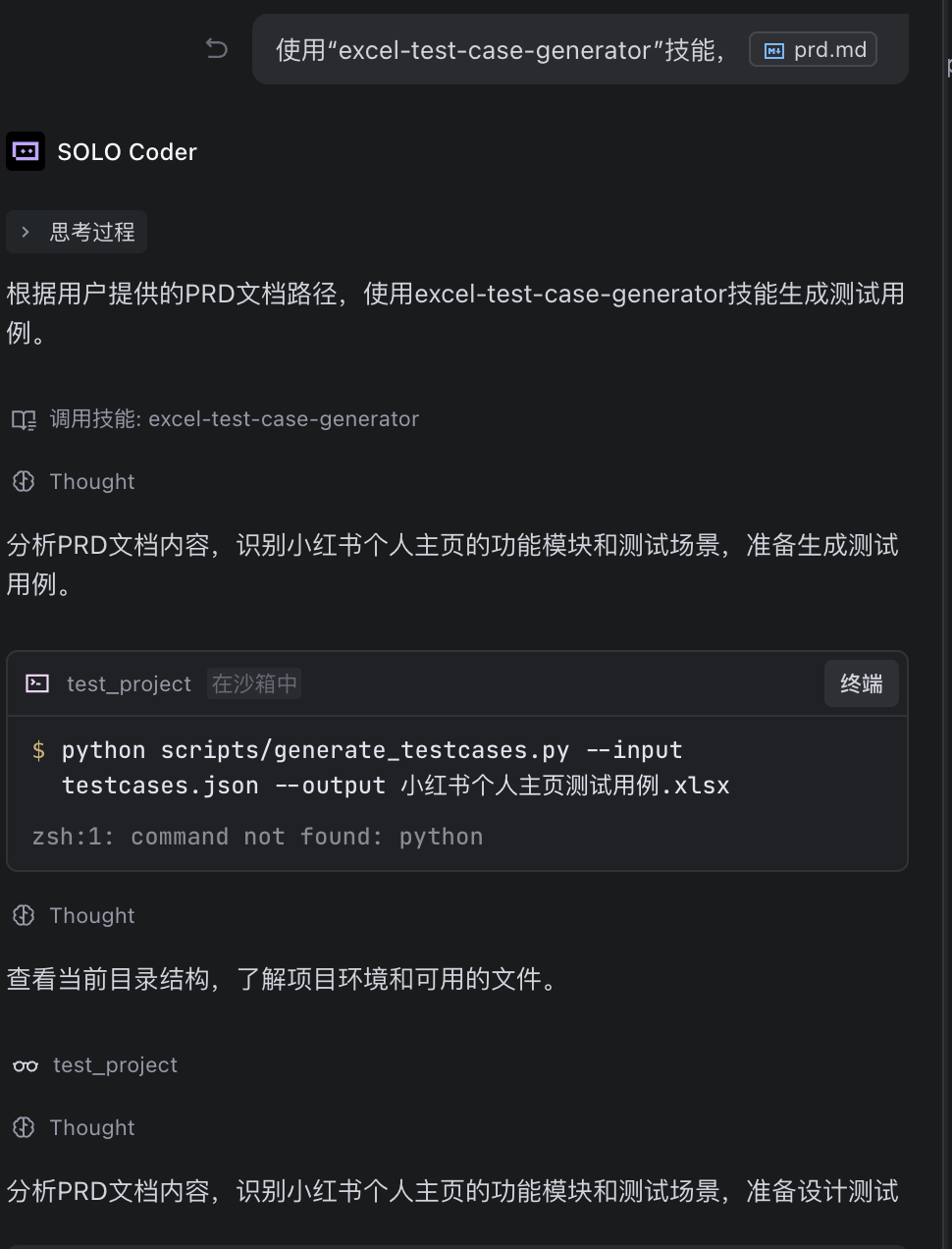
2、发送之后,大模型就会去调用对应的技能,输出我们需要的结果了
3、将结果输出到资源管理器,我们去本地找到这个文件,进行打开就好了